Puesta en marcha, paso a paso
Cómo se entra y cómo se deja tu box listo
Todo, en el orden en que se hace: dónde se entra, a qué pantalla se va y qué botón se pulsa. Es la misma guía que tienes dentro del panel, en abierto para que la leas antes de empezar.
Primero: cómo se entra
- 1
Pide el alta de tu box
Rellena el formulario de la página de Clubs con el nombre de tu box y tu correo. Sin tarjeta y sin compromiso.
- 2
Crea tu cuenta de TNK con ese mismo correo
En tnk.training o en la app, es gratis. Esa cuenta será la dueña del box. Si ya tienes una, vale esa.
- 3
Activamos tu centro
Creamos tu box y lo unimos a tu cuenta. En ese momento te llega un correo con el enlace a tu panel.
- 4
Entra en tnk.training/panel
Mejor desde un ordenador, con tu correo y tu contraseña. El panel está en la web; la app es para tus socios.
- 5
Acepta las condiciones de TNK Clubs
La primera vez, el panel te enseña las condiciones y el encargo de tratamiento de datos. Solo las acepta el dueño.
- 6
Se abre «Puesta en marcha»
Los ocho pasos de abajo, por orden. Cada uno se marca solo cuando está hecho de verdad y abre el siguiente.
Tus coaches entran después: los invitas como a cualquier socio y los nombras coach desde Socios. Un coach lleva las clases, pero no ve tarifas, cobros ni pagos.
El panel entero, en vídeo
Pantalla a pantalla, con rótulos. Salta al capítulo que necesites.
Los ocho pasos, por orden
El orden es obligatorio: hasta que un paso no está hecho, el siguiente no se abre, y el resto del panel (asistencia, retención, tablón, tienda…) se abre al acabar los ocho. Así nada queda a medias: sin horario no se reserva y sin tarifas no se cobra.
- 1
Tu web
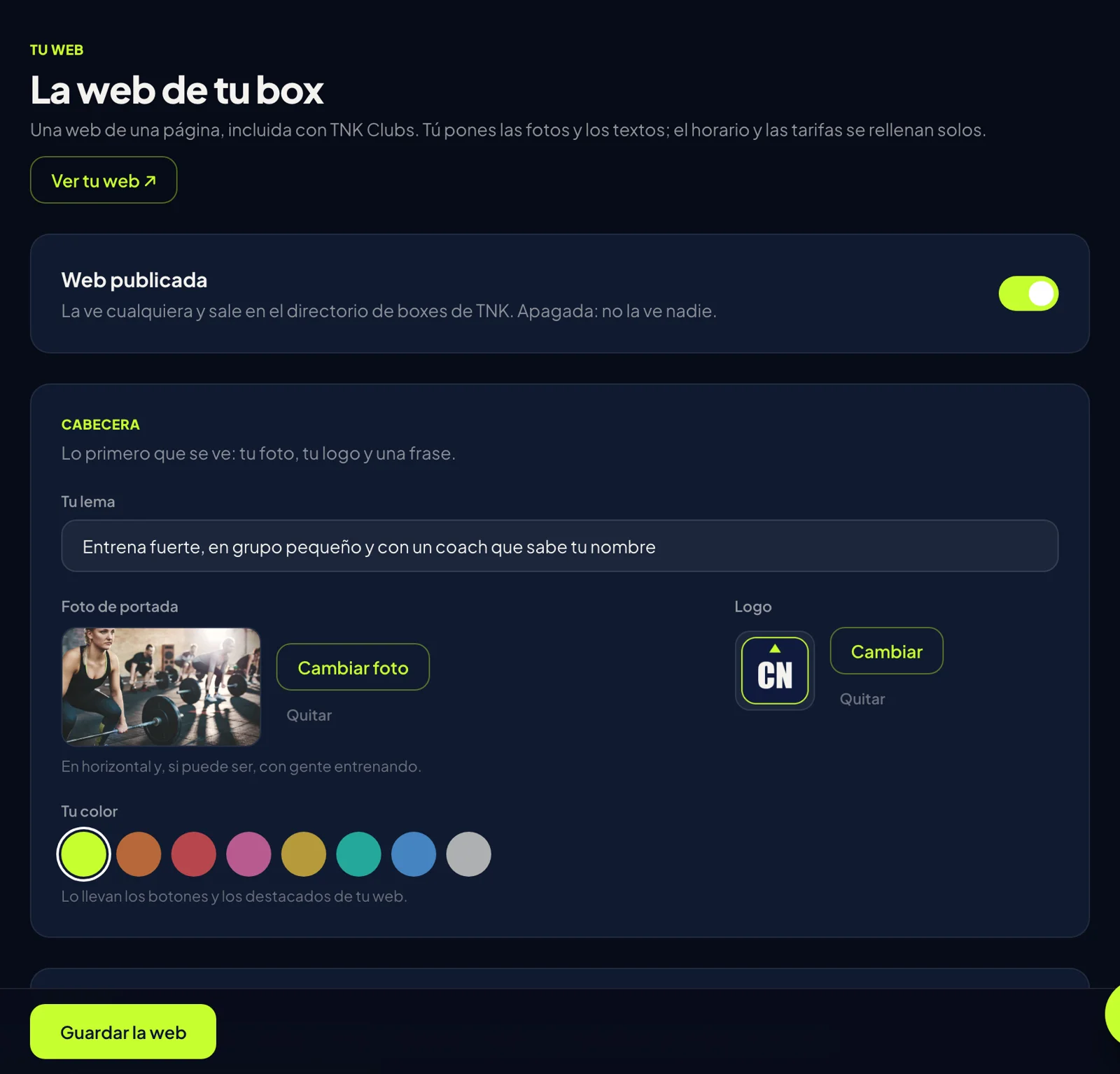
La página de tu box: foto, texto, dirección y contacto. El horario y las tarifas se rellenan solos.
Qué hay que hacer: Pon la dirección, una foto de portada o un texto sobre tu box, y enciende «Web publicada».
Ver cada clic, con capturas+−
Tu box tiene una web propia incluida. Tú pones fotos y textos; el horario, las tarifas y los eventos salen solos de tu panel.
Ten esto a mano
- ·Una foto de portada en horizontal, a poder ser con gente entrenando.
- ·Tu logo (cuadrado).
- ·Dos o tres frases sobre tu box.
- ·Dirección, teléfono y redes.
- 1
Abre «Tu web»
- ·En el menú de la izquierda: Tu centro → Tu web.
- 2
Rellena la cabecera
- ·«Tu lema»: una frase corta que diga qué sois.
- ·«Foto de portada» → «Cambiar foto» y elige la foto de tu ordenador o móvil.
- ·«Logo» → «Cambiar».
- ·«Tu color»: toca el color de tu marca. Lo llevan los botones de tu web.
- 3
Elige el estilo
- ·En «Estilo» hay tres: Fuerza (oscuro), Competición (negro, mayúsculas) y Estudio (claro).
- ·Toca uno. El contenido es el mismo; cambia el aspecto. Puedes cambiarlo cuando quieras.
- 4
Cuenta quiénes sois
- ·«Sobre tu box»: tu primera frase sale en grande, de titular.
- ·«Tus cifras»: hasta cuatro (año de apertura, coaches, personas por clase…). Si no pones ninguna, tu web enseña sola las que sabe.
- ·«Qué ofrecéis»: una línea por disciplina o servicio. Con «Tu foto» subes la tuya; si no, ponemos una cuando el nombre es una disciplina conocida.
- 5
Activa la clase de prueba
- ·En «Clase de prueba», enciende el interruptor y escribe qué ofreces a quien viene por primera vez (por ejemplo «Tu primera clase es gratis»).
- ·Quien rellene el formulario te sale en Socios → Interesados y te llega un aviso.
- 6
Equipo, galería, opiniones y preguntas
- ·«Tu equipo» → «+ Añadir a alguien»: nombre, cargo, una bio corta y su foto.
- ·«Galería» → «+ Añadir fotos»: hasta 12.
- ·«Qué dicen tus socios» → «+ Añadir una opinión» (con su permiso).
- ·«Preguntas frecuentes» → «+ Añadir una pregunta».
- 7
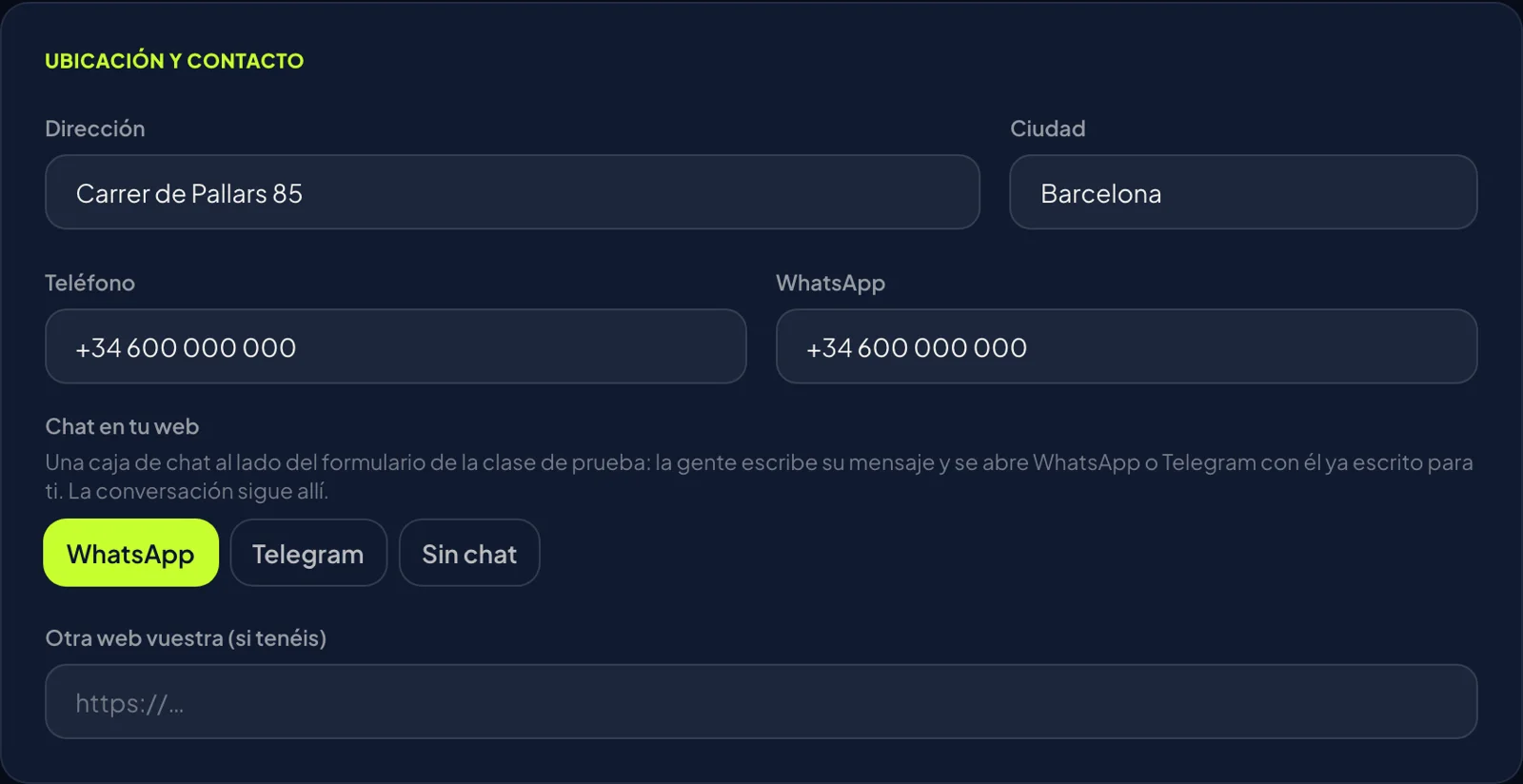
Pon dónde estáis
- ·En «Ubicación y contacto»: dirección, ciudad, teléfono y WhatsApp.
- ·«Chat en tu web»: elige WhatsApp o Telegram y la gente te escribe desde tu web.
- ·En «Redes sociales» vale el usuario (@mibox) o el enlace entero.
Ojo: Sin dirección, tu web no cuenta como hecha y no sale el mapa.
- 8
Ordena las secciones
- ·En «Orden de las secciones», sube o baja cada una con las flechas ↑ ↓.
- ·Apaga con su interruptor las que no quieras. Una sección sin contenido no sale aunque esté encendida.
- 9
Guarda y publica
- ·Pulsa «Guardar la web» (abajo).
- ·Arriba, enciende «Web publicada». Apagada no la ve nadie.
- ·Pulsa «Ver tu web ↗» para abrirla como la ve un visitante.
Ojo: Si cambias algo y no pulsas «Guardar la web», no se guarda.
Y después
- ·Copia la dirección de tu web y ponla en tu Instagram y en tu ficha de Google.
- ·Si tienes un dominio propio, se conecta al final de esa misma pantalla, en «Tu propio dominio».
- 2
Tu horario
Las clases de la semana, con aforo y coach. Sin clases, tus socios no tienen nada que reservar.
Qué hay que hacer: Crea al menos una clase: haz clic en una franja del calendario.
Ver cada clic, con capturas+−
Las clases que tus socios ven y reservan desde la app. Sin clases creadas, no hay nada que reservar.
- 1
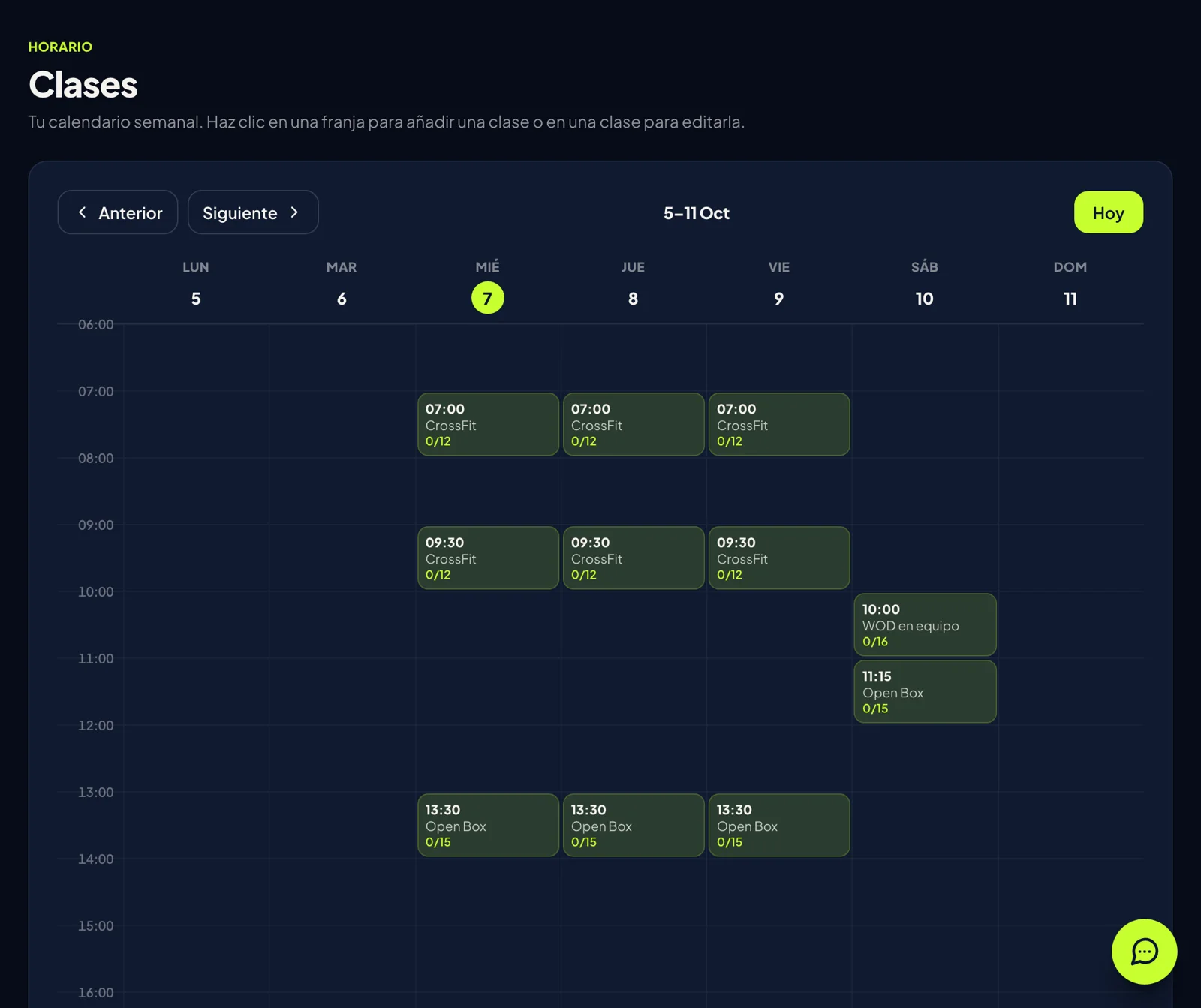
Abre «Horario»
- ·En el menú: Entrenar → Horario. Ves la semana, de lunes a domingo, con una fila por hora.
- 2
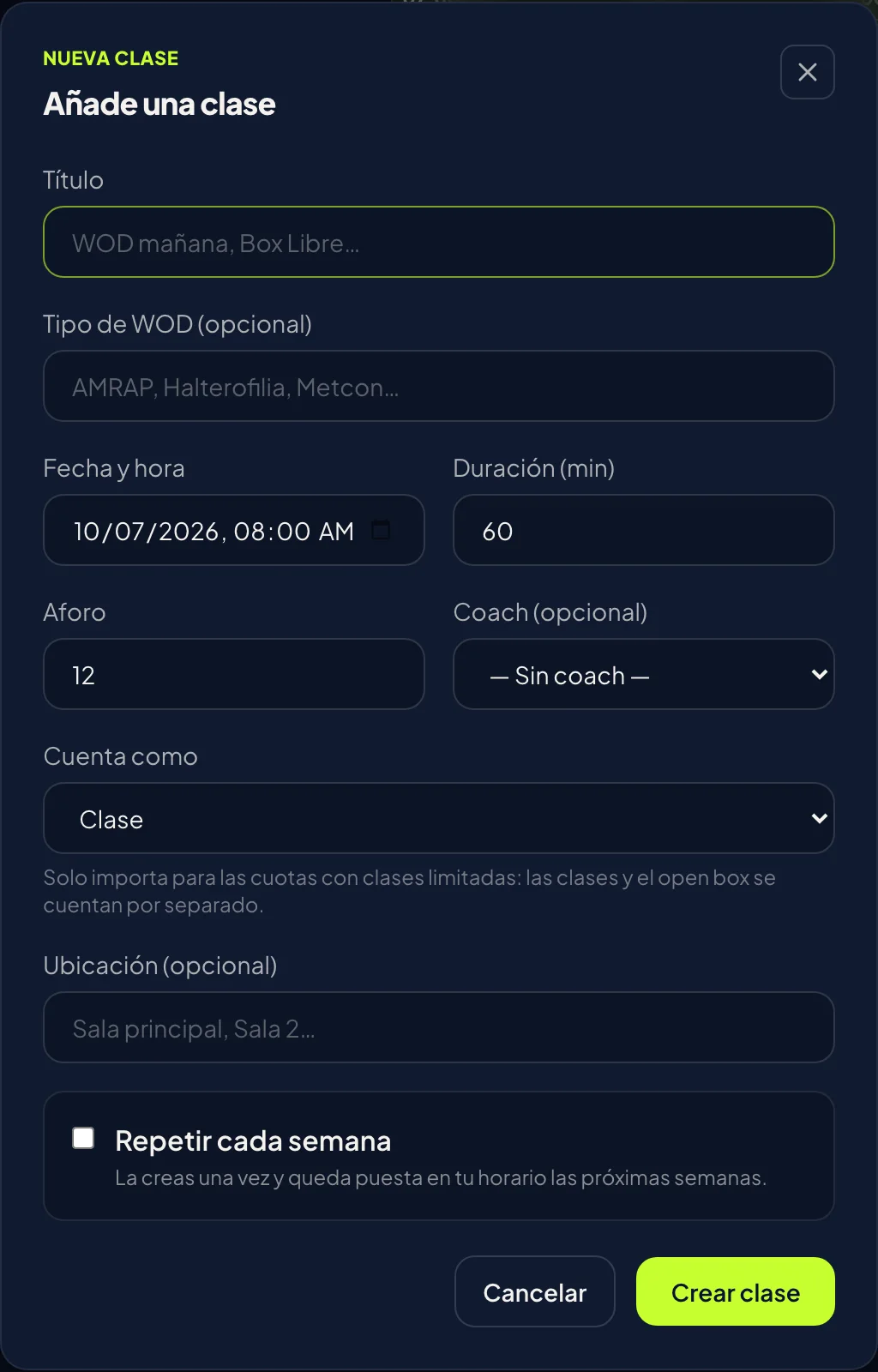
Crea una clase
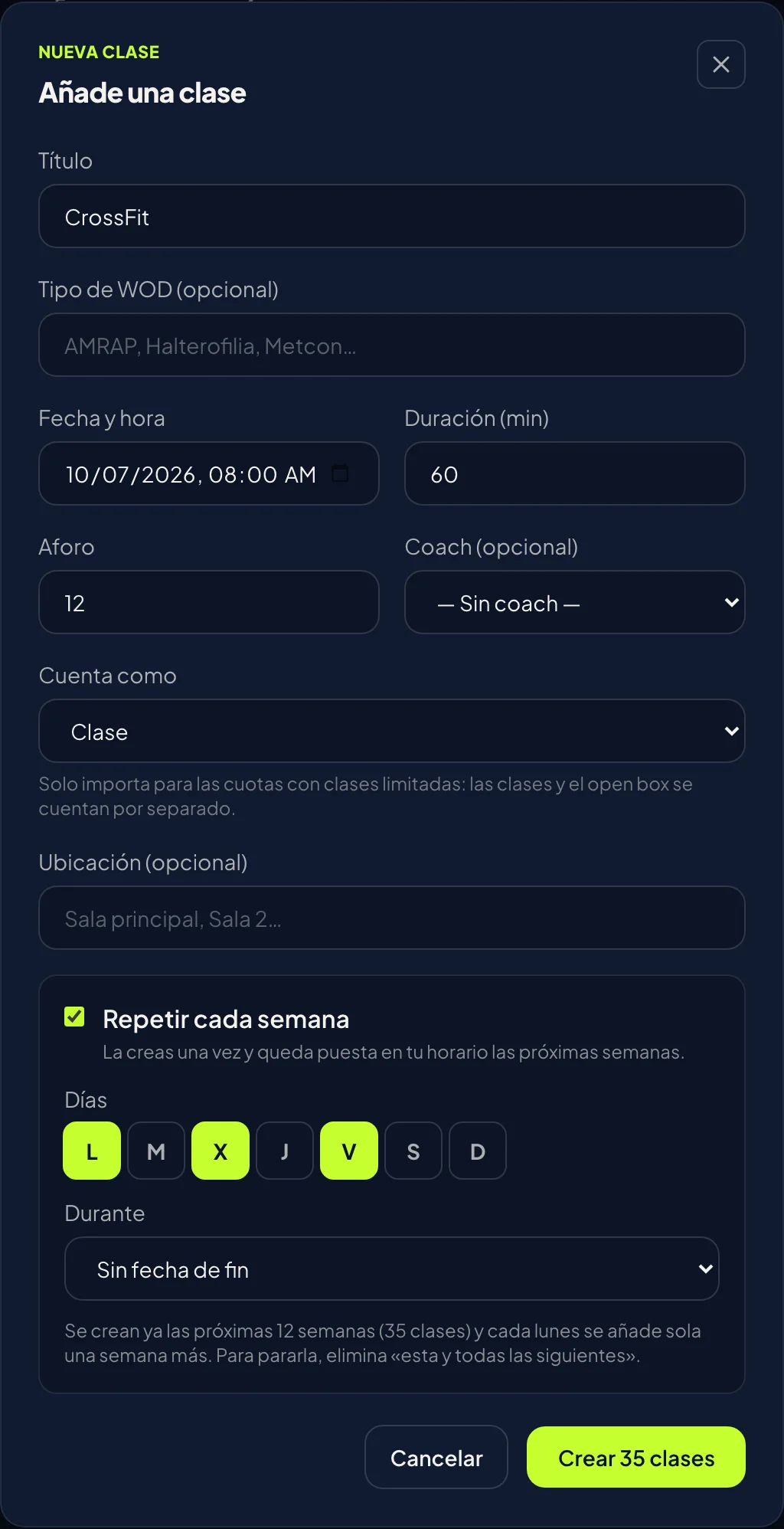
- ·Haz clic en la franja del día y la hora que quieras. Se abre «Añade una clase».
- ·«Título»: CrossFit, Open Box, Halterofilia…
- ·«Fecha y hora» y «Duración (min)».
- ·«Aforo»: cuántas plazas tiene. Al llenarse, no se puede reservar más.
- ·«Coach (opcional)»: quién la da.
- ·«Cuenta como»: Clase u Open box. Solo importa si tus cuotas tienen tope de clases.
- ·Pulsa «Crear clase».
- 3
Repítela cada semana
- ·Antes de crearla, marca «Repetir cada semana».
- ·«Días»: toca los días en que se da (L M X J V S D). El día de la primera clase ya viene marcado.
- ·«Durante»: deja «Sin fecha de fin» para tu horario de siempre, o elige 4, 8, 12 o 26 semanas si es algo temporal.
- ·El botón te dice cuántas clases va a crear («Crear 36 clases»). Púlsalo.
- ·Así, con una clase por cada hora distinta del día, montas todo tu horario.
Ojo: Con «Sin fecha de fin» se crean ya las próximas 12 semanas y cada lunes se añade sola una más. Para pararla: abre una clase y elimina «Esta y todas las siguientes».
- 4
Cambia o quita una clase
- ·Haz clic en la clase. Cambia lo que haga falta y pulsa «Guardar cambios».
- ·Para quitarla: «Eliminar».
- ·Si la clase se repite, eliges antes: «Solo esta clase» (un festivo, un cambio puntual) o «Esta y todas las siguientes» (cambio de horario).
- ·Con «Siguiente» pasas a la semana que viene; con «Hoy» vuelves.
- 5
Decide las reglas de reserva
- ·Debajo del calendario, «Antelación para cancelar»: con cuántas horas de margen puede un socio anular su reserva. Con 0, puede cancelar en cualquier momento.
- ·«Reservar con la cuota vencida»: si lo enciendes, quien no ha pagado todavía puede reservar igualmente.
Y después
- ·El día de la clase, en Entrenar → Asistencia ves quién ha reservado y pasas lista.
- 1
- 3
Tus tarifas
Cuotas de socio, bonos, clase suelta y pase de día. Es lo que tus socios contratan desde la app.
Qué hay que hacer: Crea al menos una tarifa (lo normal: tu cuota mensual).
Ver cada clic, con capturas+−
Lo que te compran: la cuota de tus socios y lo que vendes a quien viene un día. Tus socios las ven en la app, en «Bonos y pagos».
- 1
Abre «Tarifas»
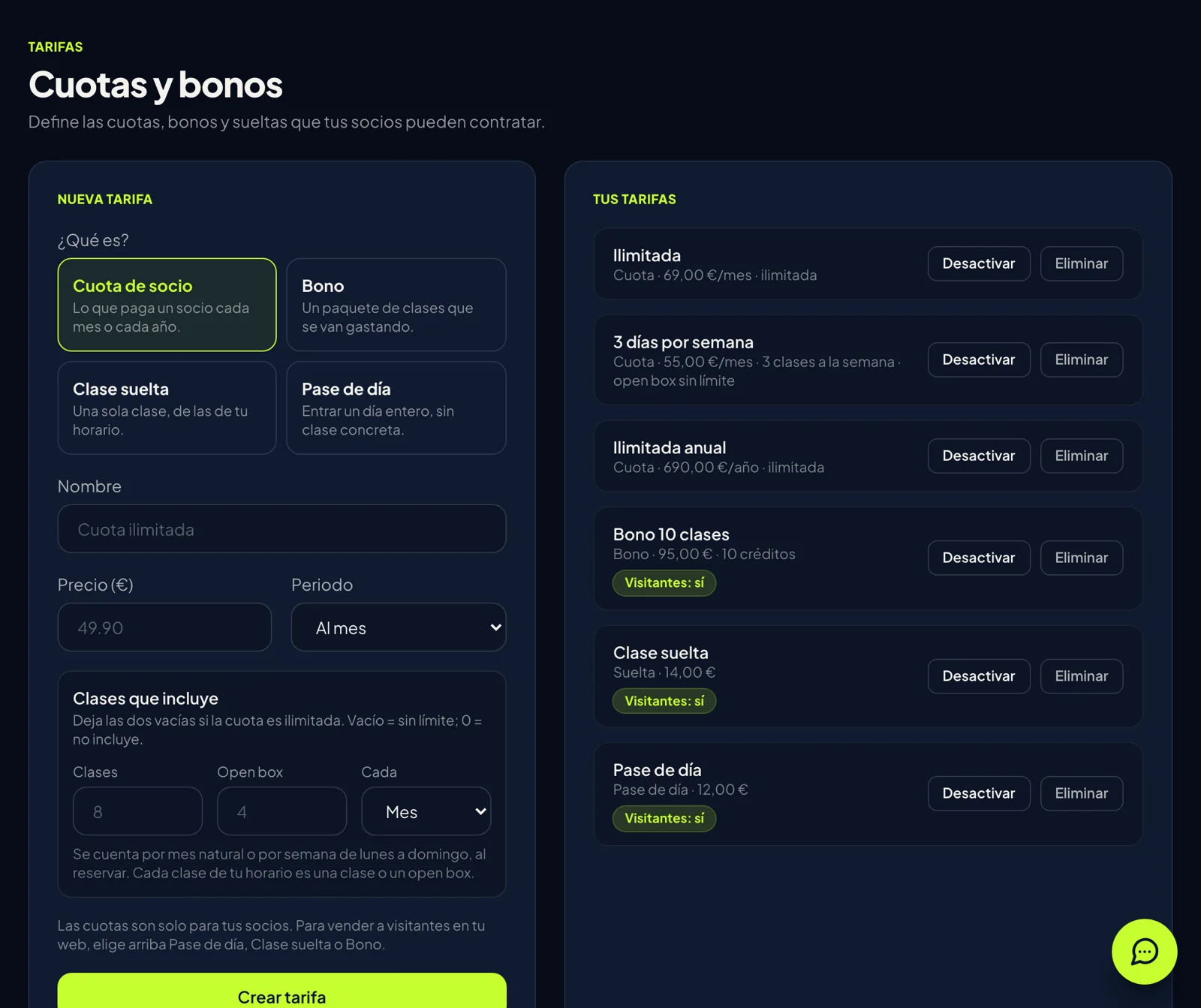
- ·En el menú: Dinero → Tarifas. A la izquierda, «Nueva tarifa»; a la derecha, «Tus tarifas».
- 2
Crea tu cuota mensual
- ·En «¿Qué es?», toca «Cuota de socio».
- ·«Nombre»: por ejemplo «Ilimitada».
- ·«Precio (€)»: lo que cobras, con IVA incluido.
- ·«Periodo»: «Al mes».
- ·«Clases que incluye»: déjalo vacío si es ilimitada.
- ·Pulsa «Crear tarifa».
- 3
Una cuota con tope de clases
- ·Igual que la anterior, pero en «Clases que incluye» pon el número en «Clases» y elige «Cada»: Semana o Mes.
- ·Ejemplo «3 días por semana»: Clases 3, Cada Semana.
- ·«Open box»: vacío = sin límite; 0 = no incluye open box.
- 4
Lo que vendes a visitantes
- ·En «¿Qué es?», toca «Pase de día», «Clase suelta» o «Bono».
- ·En el bono, pon cuántas clases trae.
- ·Marca «La pueden comprar visitantes» para que salga en tu web, sin cuenta.
- ·Pulsa «Crear tarifa».
Ojo: Las cuotas de socio no se venden en la web: son solo para tus socios.
- 5
Matrícula (si la cobras)
- ·Debajo, en «Matrícula», pon el importe y pulsa «Guardar».
- ·Se cobra una sola vez, junto con la primera cuota de cada socio. Si no cobras matrícula, déjala vacía.
- 6
Cupones de descuento
- ·En «Cupones» → «+ Nuevo cupón»: el código, el porcentaje, para qué tarifa y si caduca.
- ·El socio lo escribe en la app al pagar. En una cuota automática descuenta solo el primer cobro.
- 7
Tu política de cuotas
- ·En «Política de cuotas y cancelación», escribe cómo se cancela, si devuelves dinero y qué pasa si alguien se da de baja a mitad de mes. Pulsa «Guardar».
- ·El socio la lee y la acepta antes de pagar. Si la dejas vacía, ve un texto estándar.
- 8
Desactivar o eliminar
- ·En «Tus tarifas», «Desactivar» la esconde para compras nuevas sin tocar a quien ya la tiene.
- ·«Eliminar» la borra.
Y después
- ·Crear la tarifa no cobra a nadie: falta decir cómo cobras (paso 4) y asignar la cuota a cada socio (guía «Cobrar a tus socios»).
- 1
- 4
Cómo cobras
Al llegar, por transferencia o Bizum, con el TPV de tu banco o con tarjeta por Stripe. Stripe es opcional.
Qué hay que hacer: Elige al menos una forma de pago en Cobros → «Cómo cobras» y guarda.
Hay cuatro formas y puedes tener varias a la vez. Lo que cobras va siempre directo a tu cuenta: no pasa por TNK.
Pagar al llegar
Reservan por internet y te pagan en el box, con datáfono o en efectivo.
Para quién: Para empezar hoy mismo.
Qué necesitas: Nada.
Ver cada clic, con capturas+−
La más sencilla: la gente reserva por internet y te paga en el box, con tu datáfono o en efectivo. No hace falta contratar nada.
- 1
Actívalo
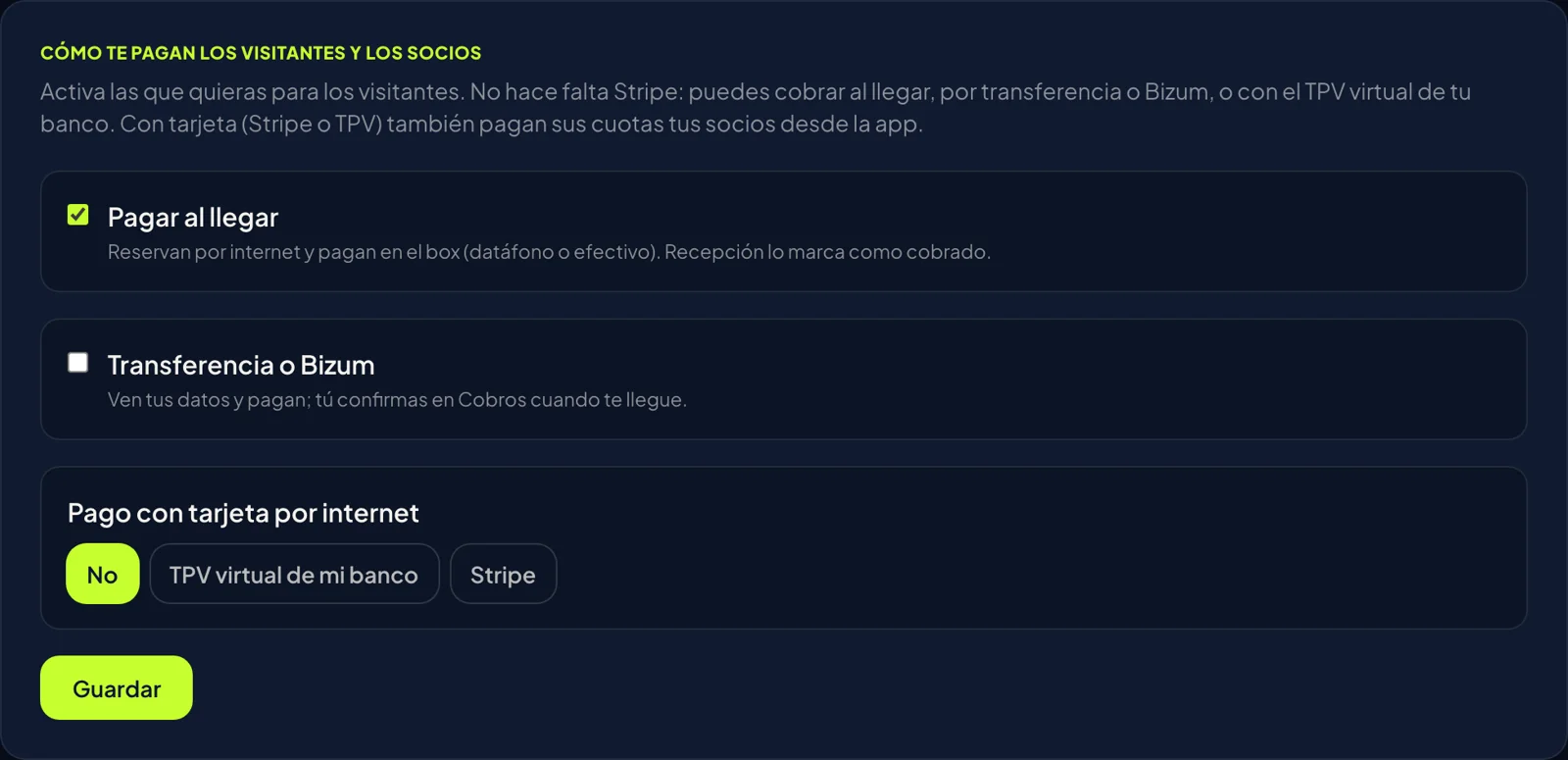
- ·En el menú: Dinero → Cobros. Baja hasta «Cómo te pagan los visitantes y los socios».
- ·Marca la casilla «Pagar al llegar».
- ·Pulsa «Guardar». Debe salir «Guardado ✓».
- 2
Cuando llega un visitante
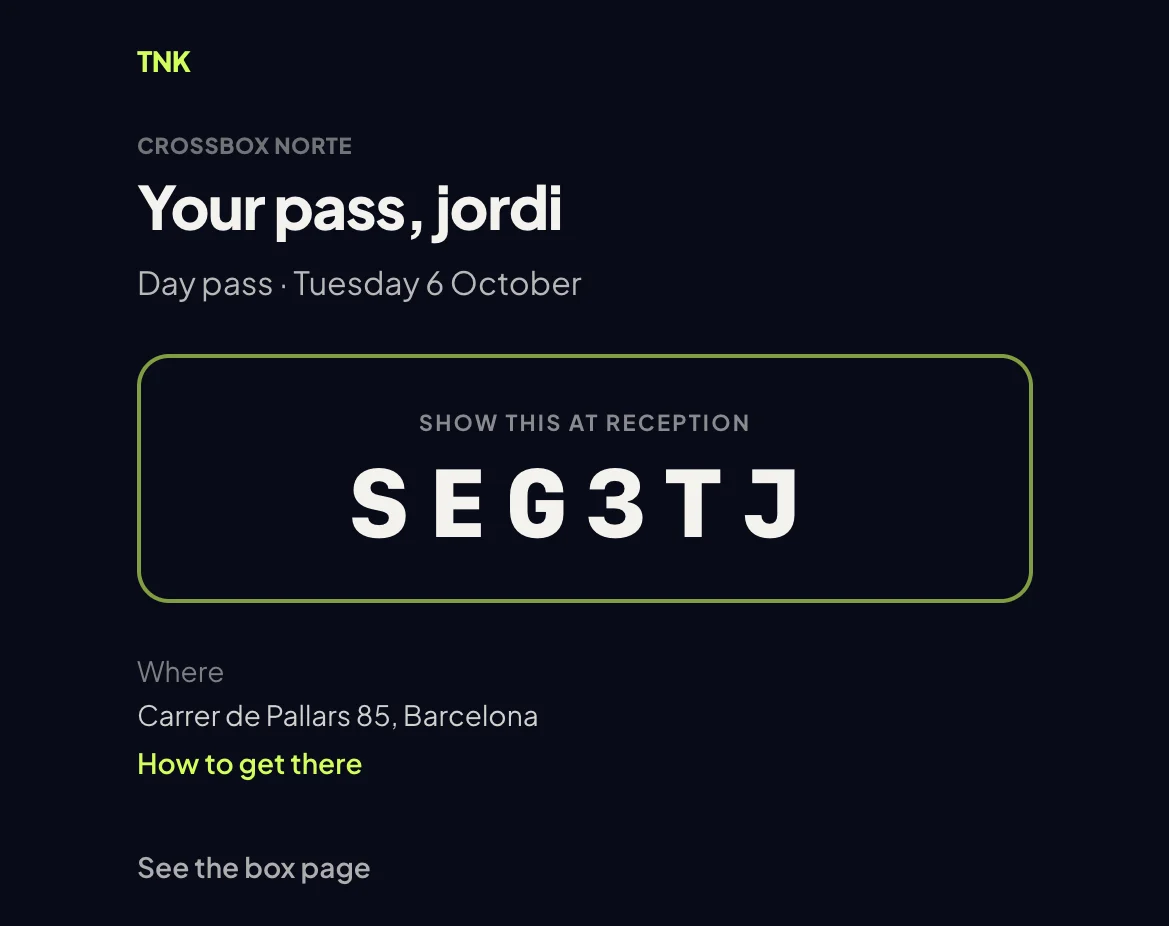
- ·Te enseña el código de su entrada (seis letras y números).
- ·En Entrenar → Asistencia, en «Visitantes», escribe el código y pulsa «Registrar entrada».
- ·Si reservó para pagar al llegar, cóbrale con tu datáfono o en efectivo y pulsa «Cobrado y entra». También puedes marcarlo después en Dinero → Cobros → «Visitantes» → «Marcar cobrado».
- 3
Cuando un socio te paga su cuota en mano
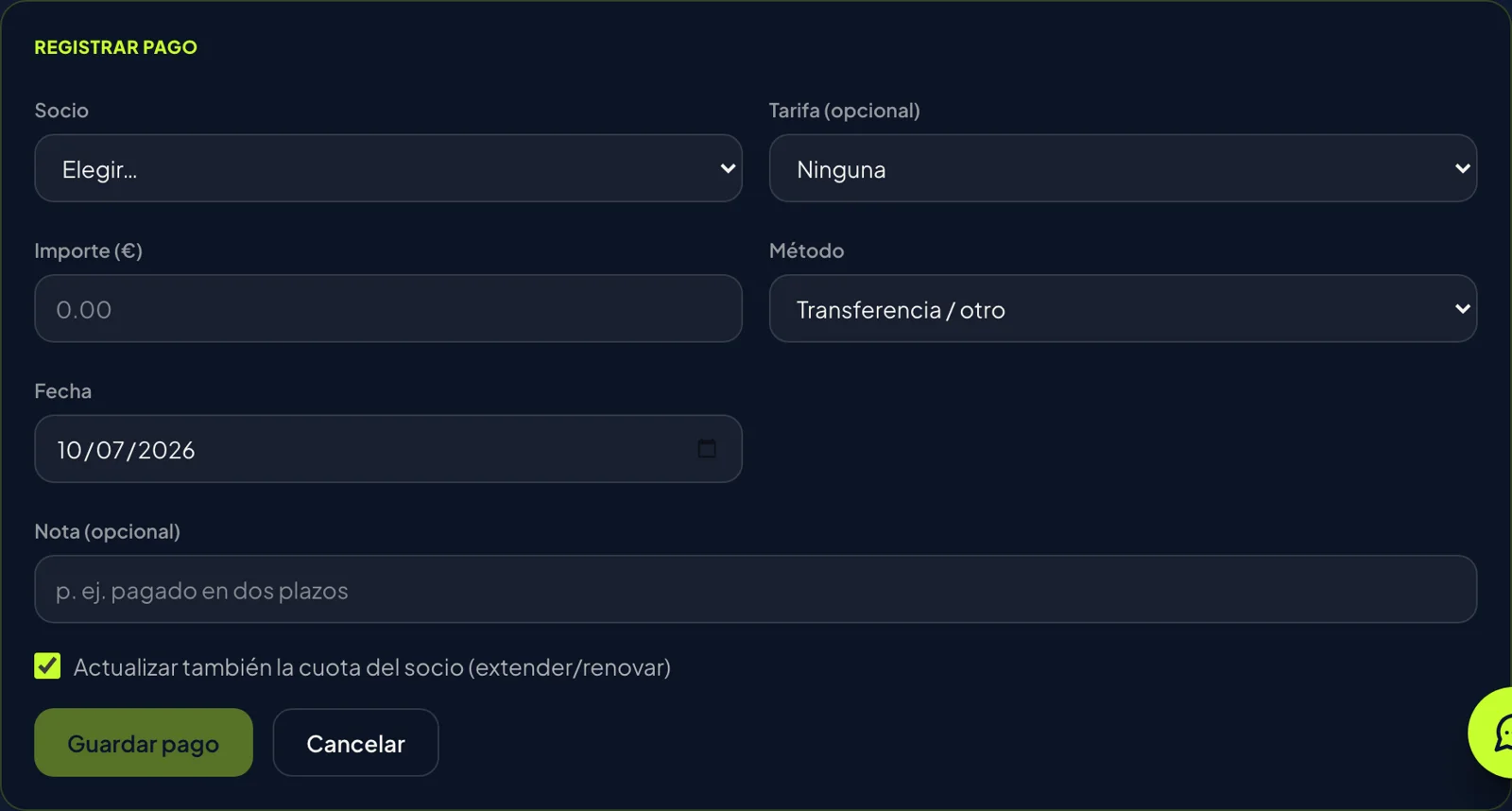
- ·Dinero → Cobros → «Pagos de cuotas» → «Registrar pago».
- ·Elige el socio, la tarifa, los meses, el importe y el método (Efectivo o Transferencia / otro).
- ·Deja marcado «Actualizar también la cuota del socio» y pulsa «Guardar pago». Su «pagado hasta» se alarga solo.
Y después
- ·Puedes tener esta opción activada a la vez que las demás.
Transferencia o Bizum
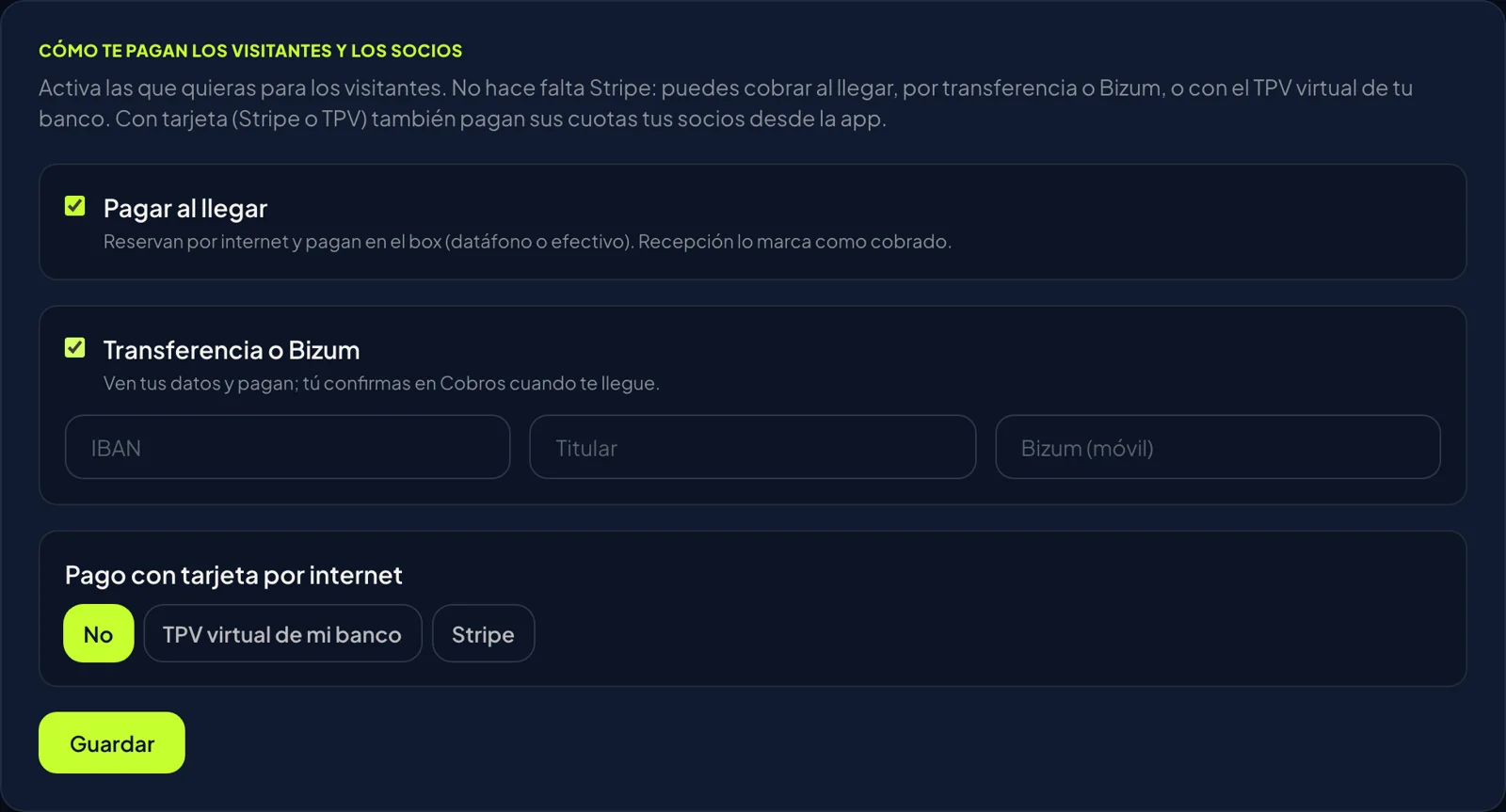
El visitante ve tus datos, te paga y tú confirmas cuando te llega.
Para quién: Si ya cobras así y no quieres comisiones.
Qué necesitas: Tu IBAN o tu móvil con Bizum.
Ver cada clic, con capturas+−
El visitante ve tus datos al comprar, te paga por su cuenta y tú confirmas cuando te llega. Tampoco hay que contratar nada.
- 1
Actívalo y pon tus datos
- ·Dinero → Cobros → «Cómo te pagan los visitantes y los socios».
- ·Marca «Transferencia o Bizum». Aparecen tres campos.
- ·«IBAN» y «Titular»: la cuenta donde quieres que te paguen.
- ·«Bizum (móvil)»: el móvil con Bizum, si lo usas.
- ·Pulsa «Guardar».
Ojo: Hace falta al menos el IBAN o el Bizum. Con la casilla marcada y los campos vacíos no cuenta.
- 2
Cuando alguien compra
- ·Al comprar un pase o un bono en tu web, elige pagar por transferencia o Bizum y ve tus datos y el importe.
- ·Su compra te sale en Dinero → Cobros → «Visitantes», pendiente de pago.
- 3
Confirma cuando te llegue
- ·Mira tu banco o tu Bizum. Cuando veas el dinero, pulsa «Marcar cobrado» en esa misma lista.
- ·Hasta entonces su entrada sale como pendiente.
Ojo: TNK no ve tu banco: si no confirmas tú el pago, la compra se queda pendiente.
Y después
- ·Las cuotas de socios no se pagan por transferencia desde la app. Si un socio te hace una transferencia, apúntala con «Registrar pago» (guía «Cobrar a tus socios»).
TPV virtual de tu banco
Pago con tarjeta por internet con tu banco. El dinero entra directo en tu cuenta.
Para quién: Si ya tienes TPV virtual o buena comisión con tu banco. La cuota no se renueva sola.
Qué necesitas: Contratarlo con tu banco: código de comercio, terminal y clave.
Ver cada clic, con capturas+−
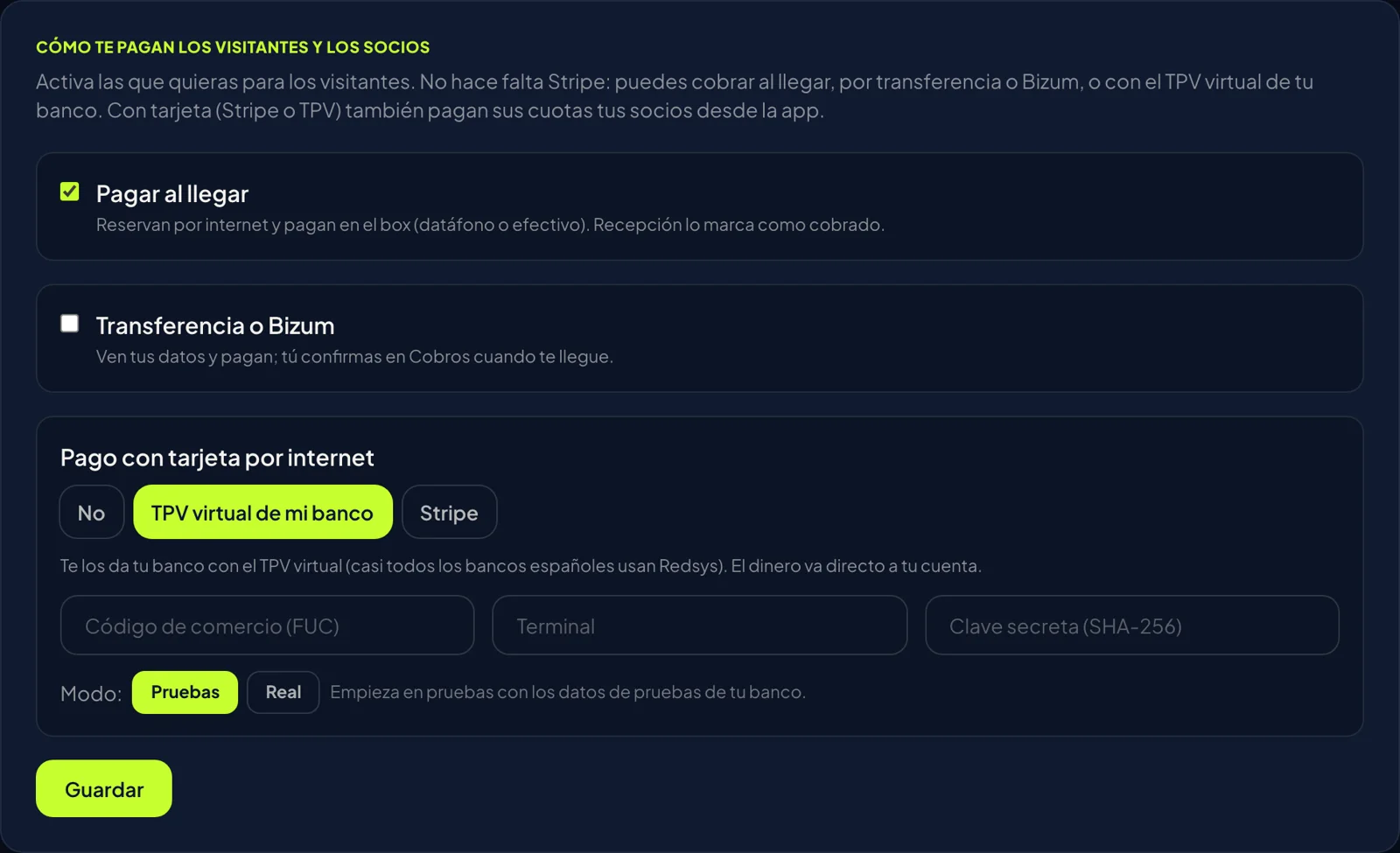
Si tu banco te da un TPV virtual (el datáfono de internet), tus socios y visitantes te pagan con tarjeta y el dinero entra directo en tu cuenta. Casi todos los bancos españoles lo dan con Redsys: CaixaBank, Santander, BBVA, Sabadell…
Ten esto a mano
- ·Pide a tu banco un «TPV virtual para comercio electrónico» (Redsys), con integración «por redirección» y firma «SHA-256».
- ·El banco te dará cuatro cosas: el código de comercio (FUC, 9 cifras), el número de terminal (normalmente 1), la clave secreta de PRUEBAS y, cuando te lo activen, la clave secreta REAL.
- ·Si te preguntan por la «URL de notificación»: no hace falta dar ninguna, TNK la envía en cada pago. Si te obligan a elegir, pide «notificación on-line: HTTP».
- 1
Elige el TPV en Cobros
- ·Dinero → Cobros → «Cómo te pagan los visitantes y los socios».
- ·En «Pago con tarjeta por internet», pulsa «TPV virtual de mi banco». Aparecen los campos.
- 2
Pon los datos de PRUEBAS
- ·«Código de comercio (FUC)»: las 9 cifras.
- ·«Terminal»: el número que te dio el banco (casi siempre 1).
- ·«Clave secreta (SHA-256)»: la de pruebas. Cópiala y pégala entera, sin espacios.
- ·En «Modo», deja «Pruebas».
- ·Pulsa «Guardar». Debe salir «Guardado ✓».
Ojo: Si dice «Pon la clave que te ha dado tu banco», la clave no está completa: tiene 32 caracteres y suele acabar en letras y números, a veces con «=» o «/».
- 3
Haz un pago de prueba
- ·Abre tu web (Tu centro → Tu web → «Ver tu web ↗») y compra un pase de día eligiendo tarjeta.
- ·Te lleva a la página de pago de tu banco. Usa la tarjeta de pruebas que te ha dado el banco (no una real).
- ·Al acabar, vuelves a tu web con la entrada. El pago sale en Dinero → Cobros → «Visitantes».
- 4
Pasa a REAL
- ·Cuando el banco te confirme que el TPV está activo, vuelve a Cobros.
- ·Escribe en «Clave secreta» la clave REAL (el campo dice «Clave guardada · escribe para cambiarla»).
- ·En «Modo», pulsa «Real» y luego «Guardar».
Ojo: La clave real y la de pruebas son distintas. Con el modo «Real» y la clave de pruebas, todos los pagos fallan.
- 5
Comprueba con un pago real
- ·Compra un pase de día en tu web con tu propia tarjeta.
- ·Mira que salga en Cobros → «Visitantes» y, al día siguiente, en tu banco.
- ·Devuélvelo desde el panel de tu banco si no quieres dejarlo.
Y después
- ·Con el TPV, la cuota de un socio NO se renueva sola: cada pago cubre un periodo y el socio vuelve a pagar desde la app cuando le toca. Para cuotas que se cobren solas cada mes, la opción es Stripe.
- ·La comisión de cada cobro es la que tengas pactada con tu banco. TNK no añade nada.
- ·Solo se puede tener una forma de tarjeta a la vez: TPV o Stripe.
Stripe
Pago con tarjeta por internet. La cuota mensual de cada socio se cobra sola.
Para quién: Si quieres cuotas automáticas y no tienes TPV virtual.
Qué necesitas: Darte de alta en Stripe: unos 10 minutos, con tu DNI y tu IBAN.
El alta de Stripe, pantalla a pantalla+−
- ✓
Ten esto a mano antes de empezar
- ·Tu DNI o NIE (el del titular del negocio).
- ·El IBAN de la cuenta donde quieres recibir el dinero.
- ·Tu móvil: Stripe te manda un código por SMS.
- ·La web de tu box (vale la que te da TNK en «Tu web») o tu Instagram.
- ·Unos 10 minutos seguidos. Si lo dejas a medias no pasa nada: se continúa donde lo dejaste.
- 1
Pulsa «Conectar Stripe» en Cobros
- ·En el menú: Dinero → Cobros. Baja hasta «Cómo cobras» y pulsa «Conectar Stripe».
- ·Sales de TNK y entras en la web de Stripe. Es normal: tus datos del banco los escribes en Stripe, no en TNK. Nosotros no los vemos.
- ·Stripe puede salir en inglés. Abajo a la izquierda hay un selector para ponerlo en español.
- 2
Crea tu cuenta de Stripe
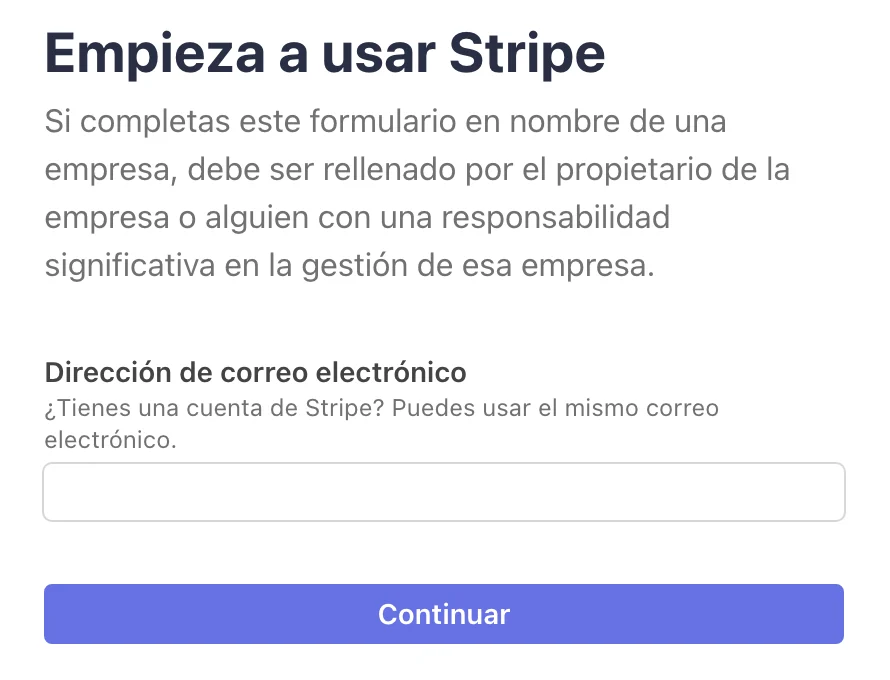
- ·La primera pantalla, «Empieza a usar Stripe», te pide tu correo. Escríbelo y pulsa «Continuar». Si ya tienes cuenta de Stripe, usa el mismo correo.
- ·Después te pide una contraseña para tu cuenta de Stripe.
- ·Te manda un código por SMS para comprobar tu móvil.
- ·Te pregunta qué tipo de negocio eres: autónomo (particular) o empresa (sociedad). Si eres sociedad te pedirá el CIF y los datos del administrador.
Ojo: Apunta esa contraseña: es la de TU panel de Stripe, donde verás cada cobro y cada ingreso en tu banco.
- 3
Tus datos personales
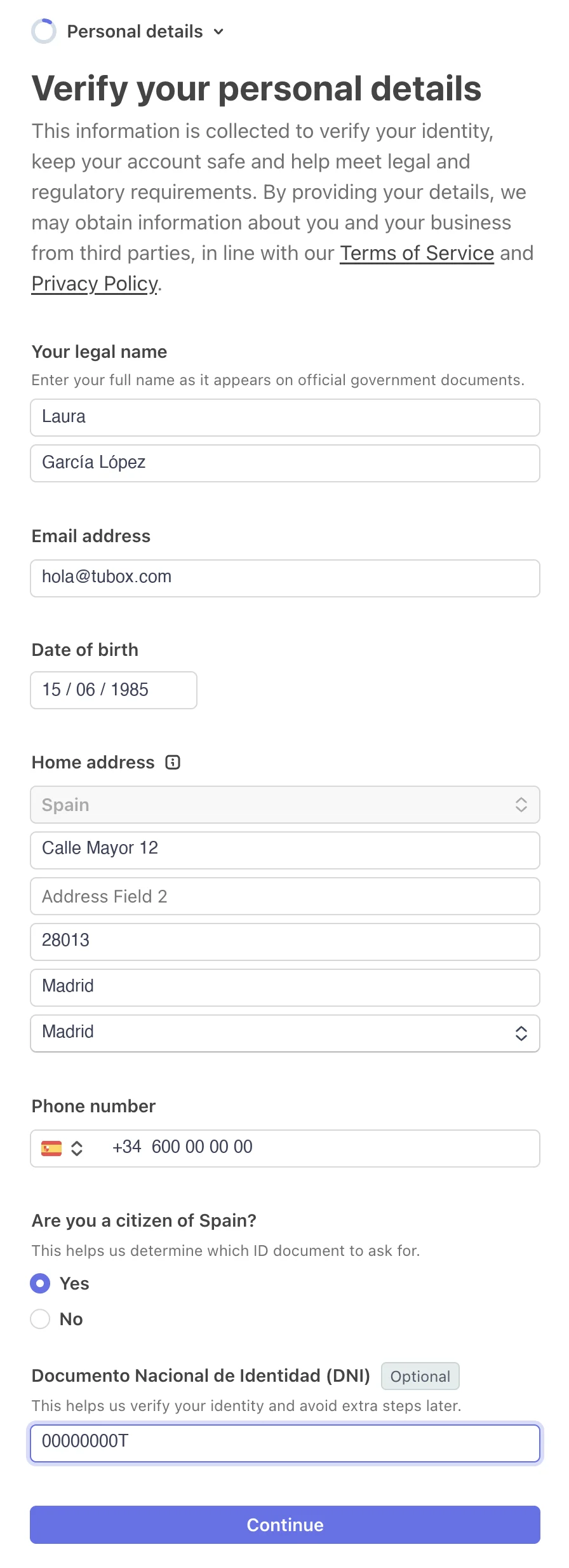
- ·Nombre y apellidos tal como salen en tu DNI.
- ·Tu correo, fecha de nacimiento, domicilio y teléfono.
- ·El DNI pone «opcional», pero rellénalo: te ahorra que Stripe te lo pida después con una foto.
- ·Pulsa «Continue».
- 4
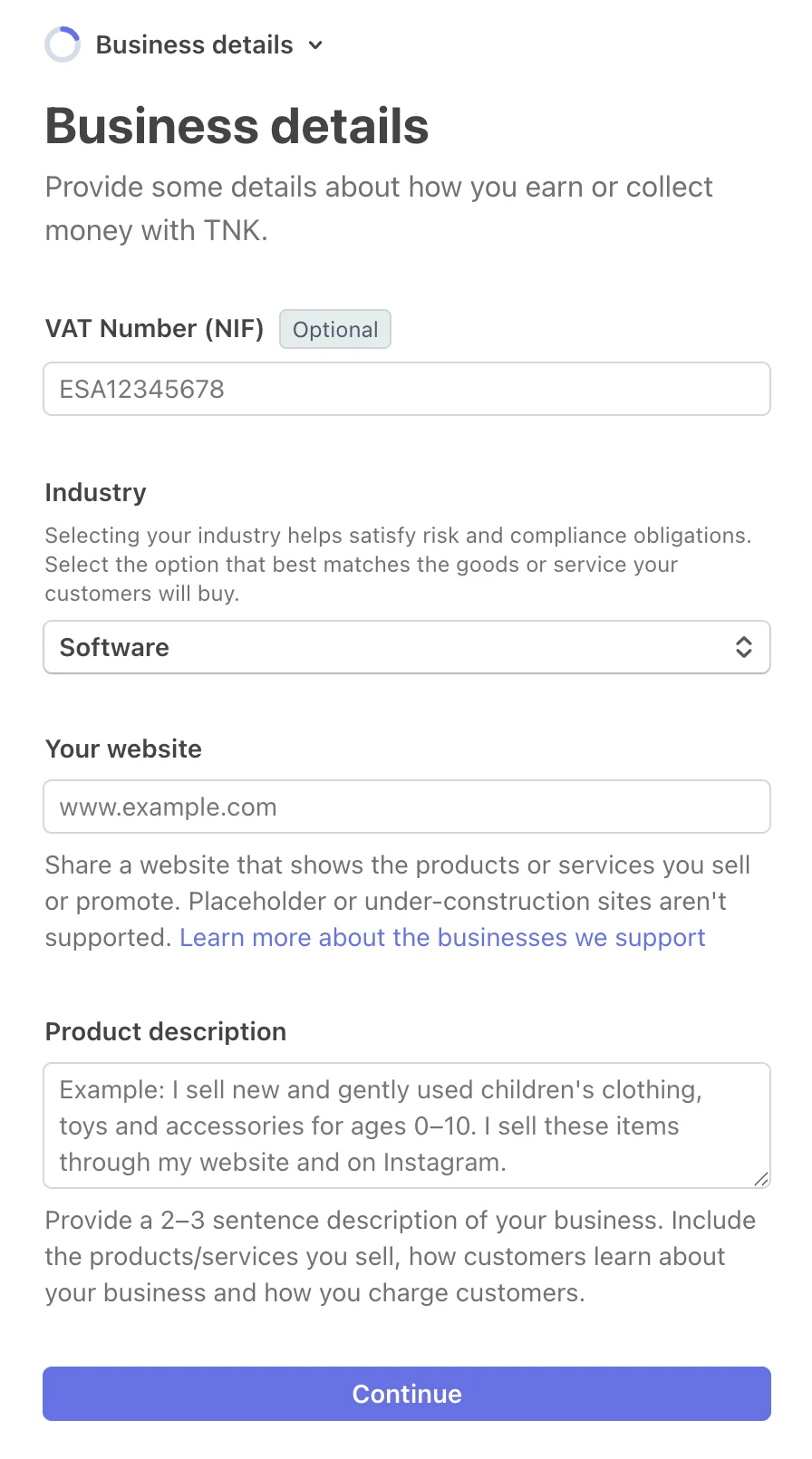
Los datos de tu negocio
- ·NIF: opcional. Si lo tienes a mano, ponlo.
- ·Sector («Industry»): busca «gimnasio» o «fitness» y elige el que más se parezca.
- ·Tu web: la de tu box. No vale una página en construcción.
- ·Descripción: dos o tres frases. Por ejemplo: «Box de CrossFit en Madrid. Vendemos cuotas mensuales, bonos de clases y pases de día. Los clientes pagan desde nuestra web y nuestra app».
- 5
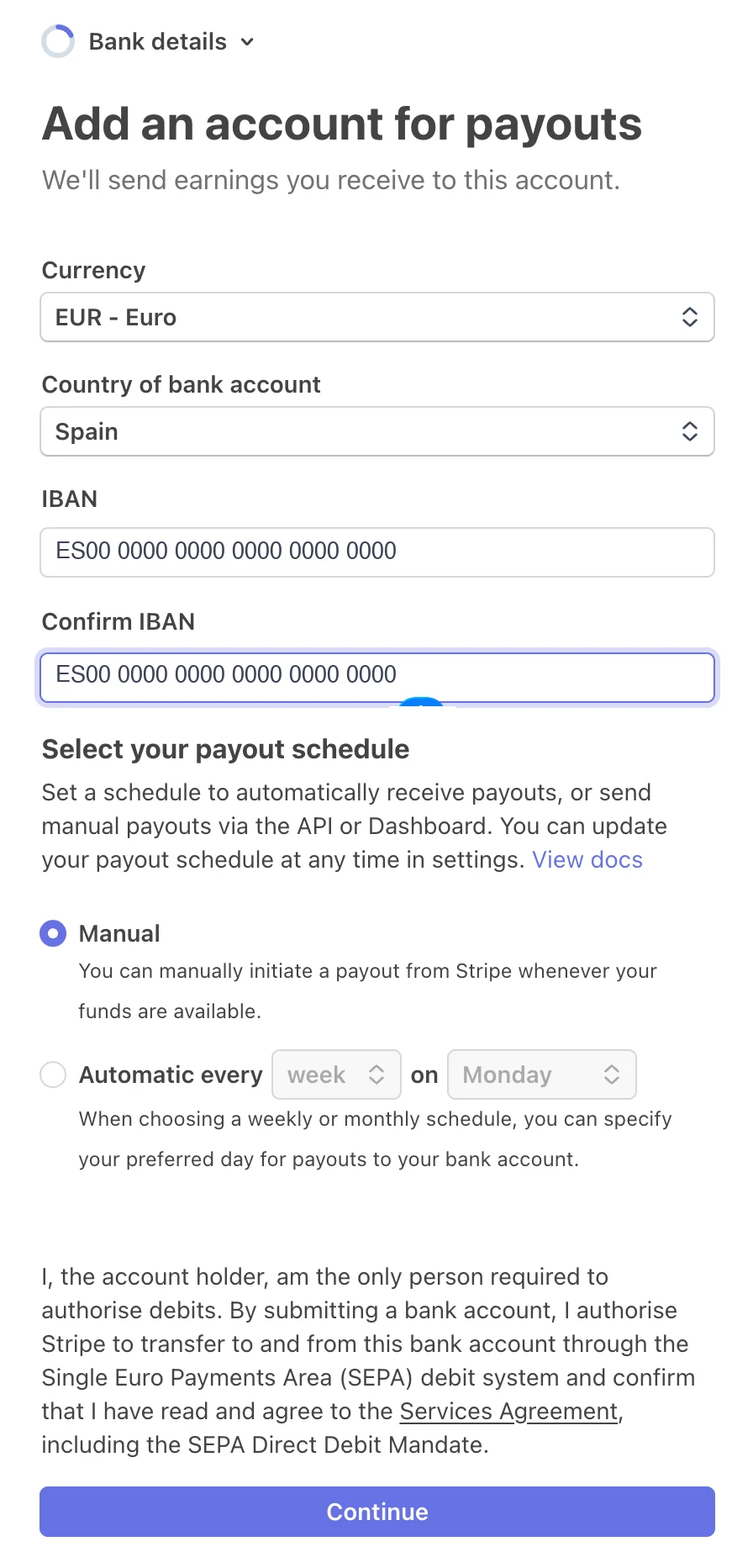
Tu cuenta del banco
- ·Moneda: EUR. País: España.
- ·Escribe tu IBAN dos veces.
- ·Calendario de pagos: elige «Automatic» (por ejemplo cada semana). Así Stripe te ingresa el dinero en el banco sin que hagas nada.
Ojo: Si dejas «Manual», el dinero se queda en Stripe hasta que entres tú a pedir cada ingreso.
- 6
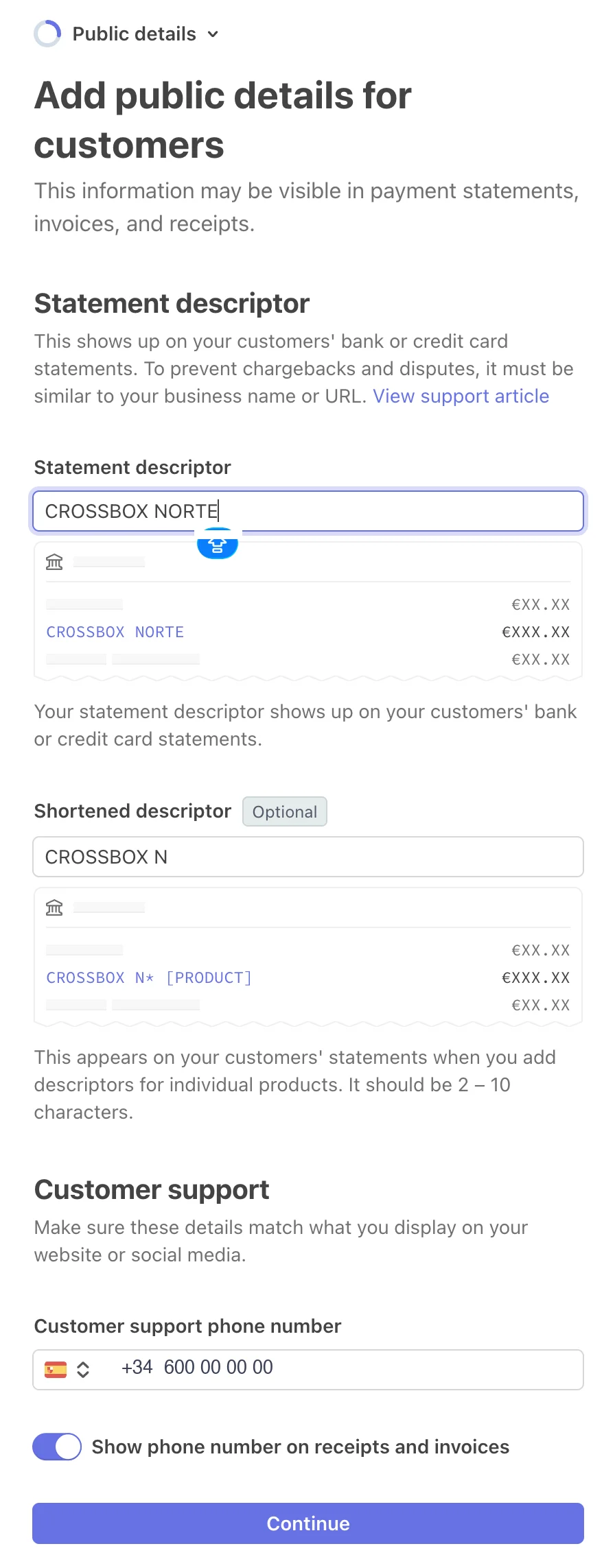
Lo que ve tu cliente en su banco
- ·«Statement descriptor»: el nombre que sale en el extracto del banco de tu socio. Pon el nombre de tu box, que lo reconozca; si no lo reconoce, reclama el cargo.
- ·«Shortened descriptor»: una versión corta, de 2 a 10 letras.
- ·Teléfono de atención: el del box.
- 7
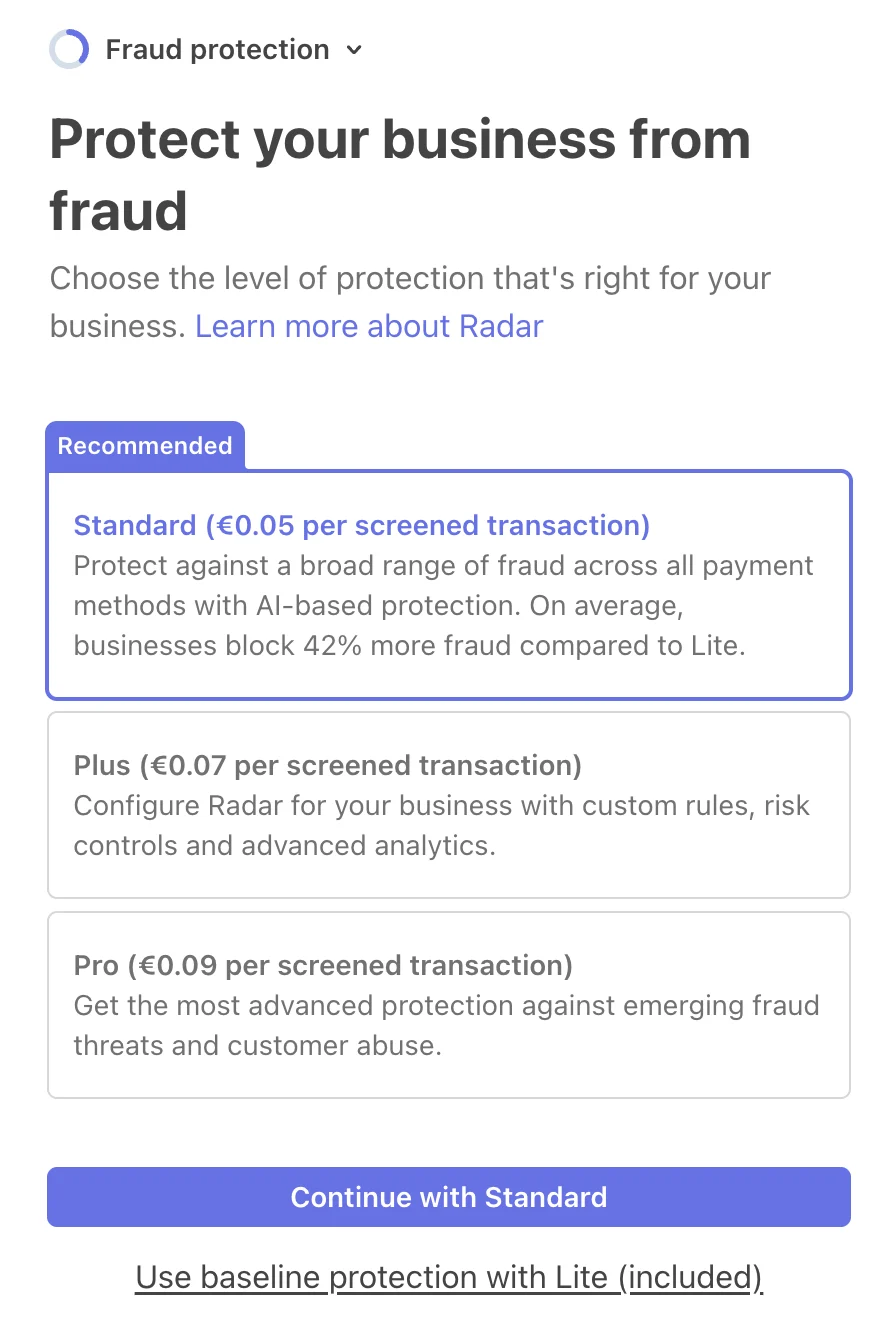
Protección contra fraude: elige la incluida
- ·Stripe te propone «Standard», que tiene un coste por cada cobro.
- ·La protección básica va incluida y no cuesta más: está en el enlace de debajo del botón, «Use baseline protection with Lite (included)».
Ojo: Si pulsas el botón grande sin mirar, contratas la de pago. Se puede cambiar después en tu panel de Stripe.
- 8
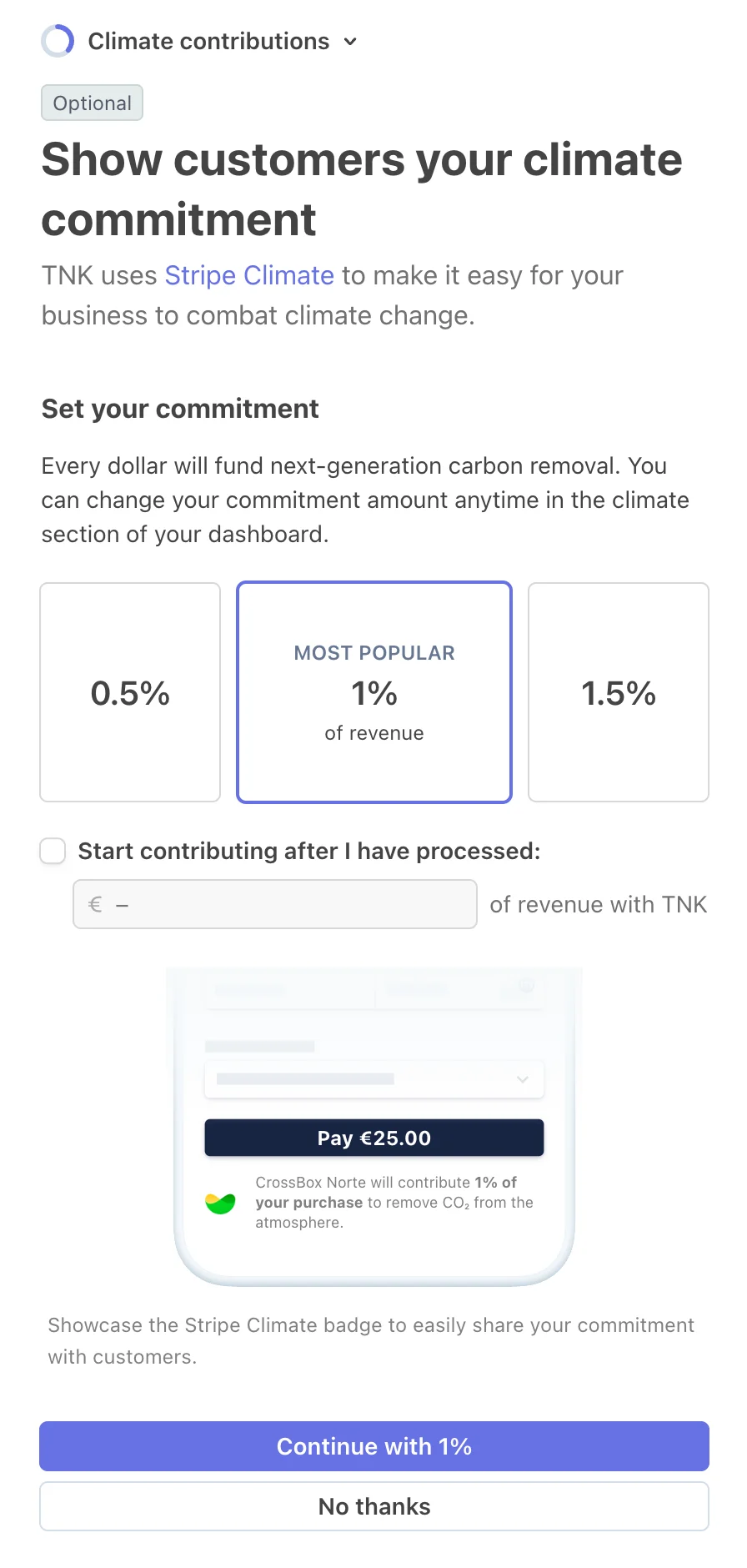
Contribución al clima: es opcional
- ·Es una donación de un porcentaje de lo que cobras. Si no la quieres, pulsa «No thanks».
- 9
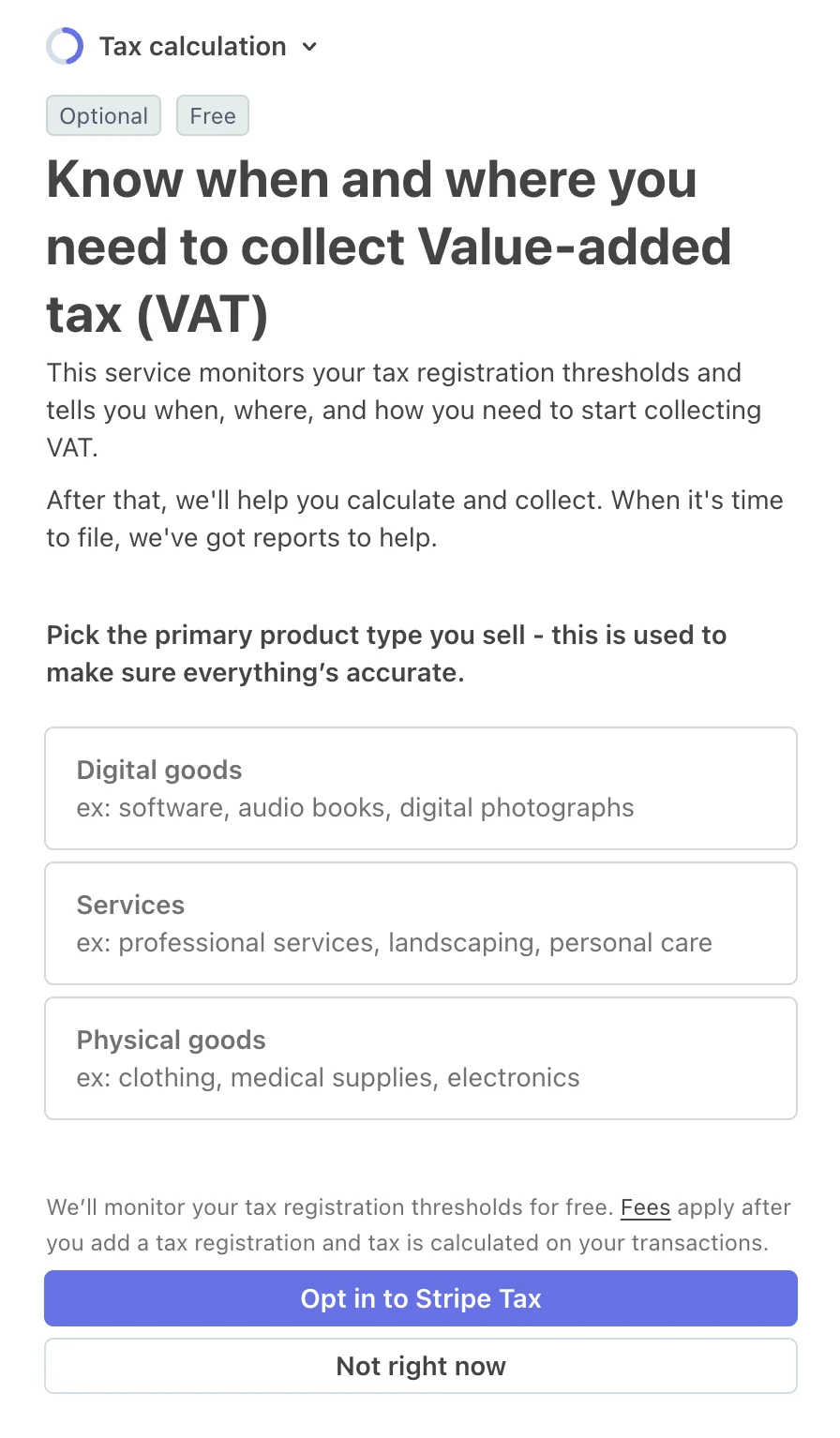
Cálculo de impuestos: «Not right now»
- ·Es un servicio de Stripe para calcular el IVA. Si tu gestoría ya te lleva el IVA, no lo necesitas: pulsa «Not right now».
- 10
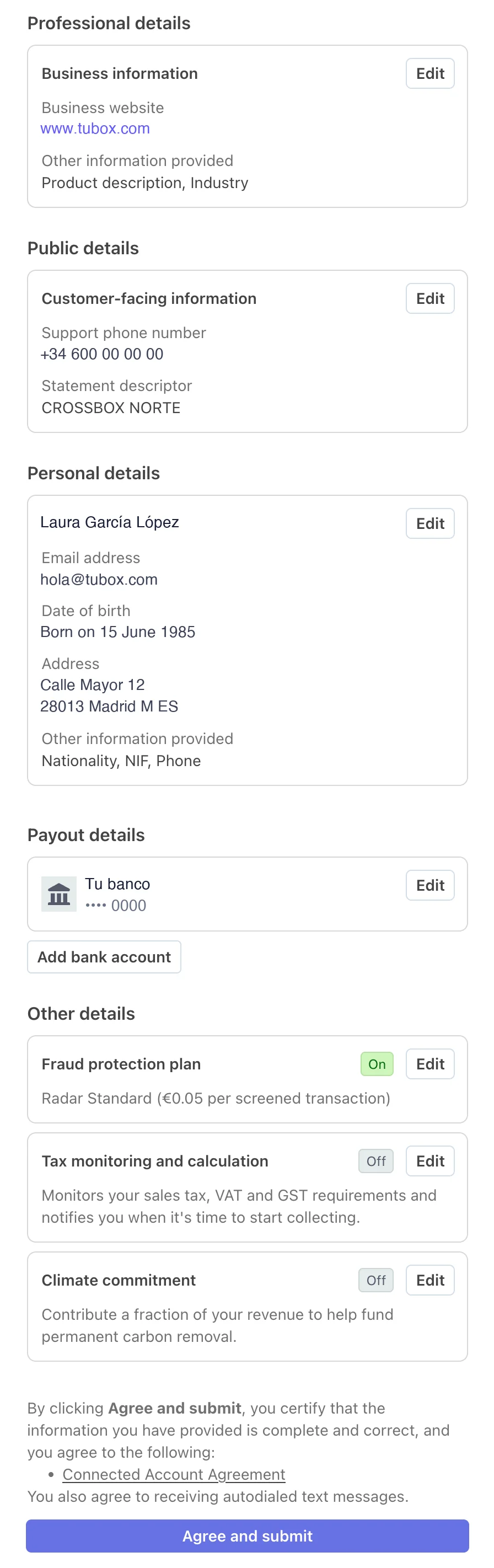
Repasa y envía
- ·Stripe te enseña todo junto. Mira sobre todo el banco y el nombre del extracto.
- ·En «Fraud protection plan» debe poner lo que elegiste en el paso anterior. Si pone «Radar Standard» y no lo querías, pulsa «Edit».
- ·Pulsa «Agree and submit».
- 11
De vuelta en TNK: elige Stripe y guarda
- ·Stripe te devuelve a Cobros. Debe poner «Stripe conectado ✓». Desde ese momento tus socios pueden pagar su cuota con tarjeta en la app.
- ·Ahora el paso que más se olvida, para que también paguen con tarjeta los visitantes de tu web: en «Cómo cobras», en «Pago con tarjeta por internet», marca «Stripe» y pulsa «Guardar».
- ·Si en vez de «conectado» pone que el alta está sin acabar, pulsa «Continuar alta de Stripe»: Stripe te dirá qué le falta (a veces, una foto del DNI).
Ojo: Sin marcar «Stripe» y guardar, en tu web no sale el pago con tarjeta para pases de día, clases sueltas y bonos.
- 12
Haz una prueba con tu tarjeta
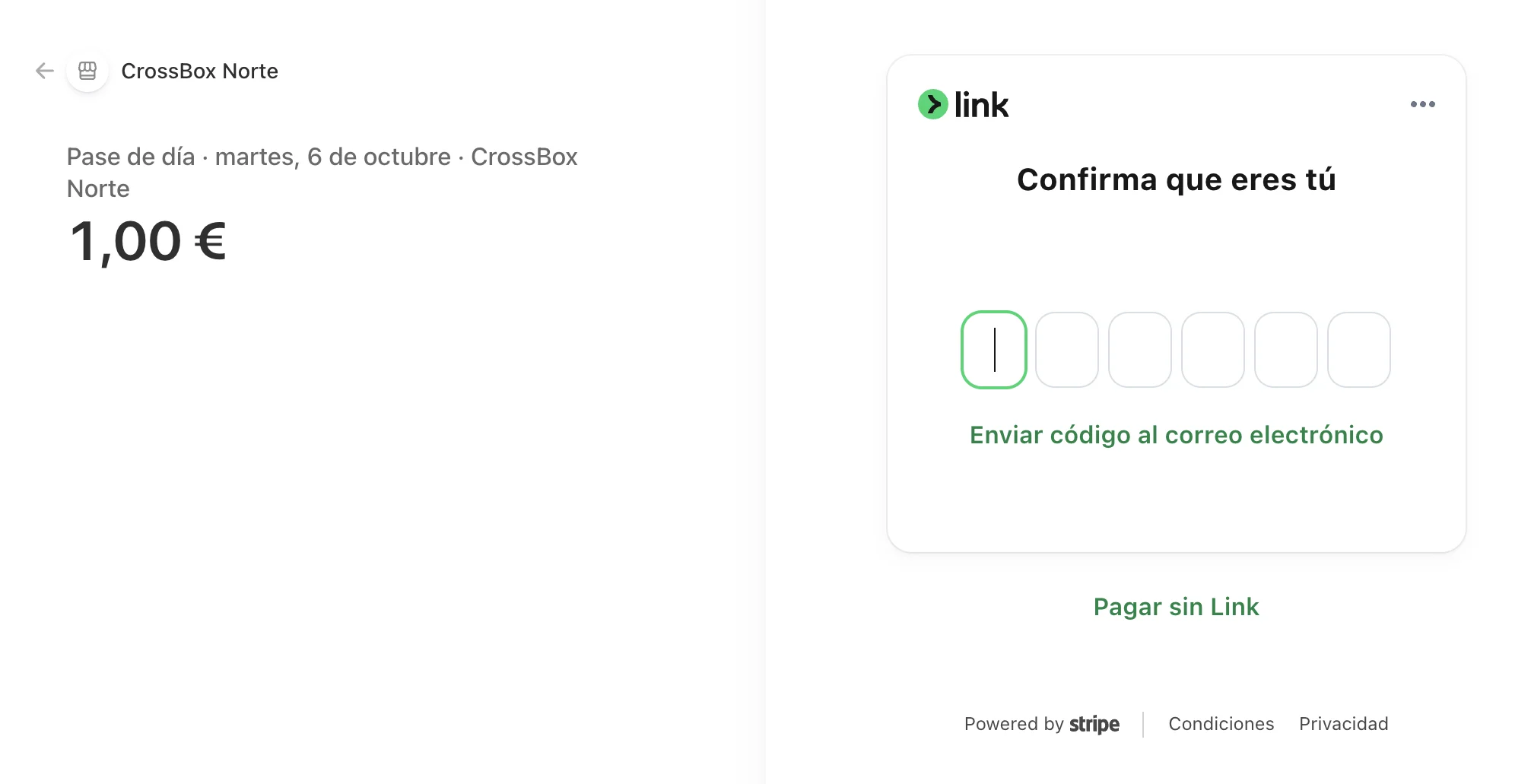
- ·Abre tu web (Tu centro → Tu web → «Ver tu web») y compra un pase de día con tu propia tarjeta. Si no tienes pase de día, créalo en Tarifas con un precio pequeño.
- ·Al pagar verás la página de pago de Stripe con el nombre de tu box.
- ·Después, el pago sale en Cobros → Visitantes. Desde ahí lo puedes devolver.
- 13
Listo: esto es lo que recibe quien paga
- ·Su entrada, con un código para enseñar en recepción. A partir de aquí, tus socios también pueden pagar su cuota con tarjeta desde la app.
Y el día a día: cobrar a tus socios+−
Con las tarifas creadas y la forma de pago elegida, así llega la cuota a cada socio y así ves quién ha pagado.
- 1
Asigna la cuota a cada socio
- ·En el menú: Socios → Socios.
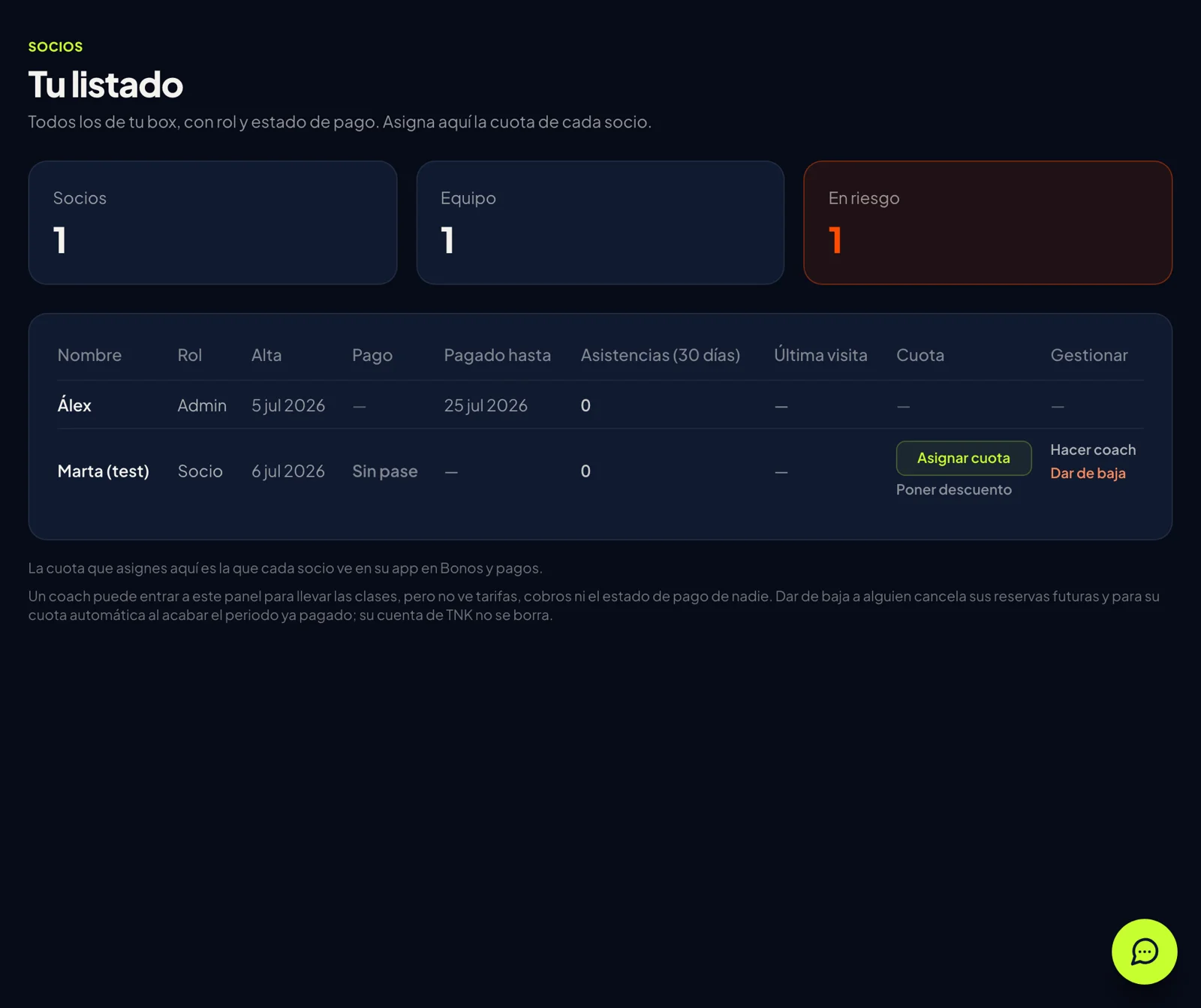
- ·En la fila del socio, columna «Cuota», pulsa «Asignar cuota» y elige la tarifa.
- ·Si le haces precio especial, «Poner descuento».
Ojo: La cuota que asignes aquí es la que ese socio ve en su app para pagar.
- 2
Si cobras con tarjeta (Stripe o TPV)
- ·El socio abre la app → su box → «Bonos y pagos» y paga con su tarjeta.
- ·Con Stripe, la cuota mensual se le cobra sola cada mes hasta que se dé de baja.
- ·Con el TPV de tu banco, paga un periodo cada vez.
- ·Tú no tienes que hacer nada: el pago aparece en Dinero → Cobros → «Pagos de cuotas» y su estado pasa a «al día».
- 3
Si te paga en mano o por transferencia
- ·Dinero → Cobros → «Pagos de cuotas» → «Registrar pago».
- ·«Socio», «Tarifa», «Meses», «Importe (€)», «Método» (Efectivo o Transferencia / otro) y «Fecha».
- ·Deja marcado «Actualizar también la cuota del socio» y pulsa «Guardar pago».
- 4
Mira quién debe
- ·Dinero → Cobros → «Socios y sus cuotas»: tarifa, estado y «Pagado hasta» de cada uno.
- ·El Resumen te avisa arriba si hay socios con el pago pendiente.
- ·En Socios → Retención, el grupo «Pago pendiente» te deja mandarles un aviso a todos con «Enviar aviso».
- 5
Llévatelo a tu gestoría
- ·En Cobros, «Exportar CSV» te baja la lista de socios y cuotas, y la de visitantes, para abrir en Excel.
- 1
- 5
Condiciones del centro
Lo que tus socios aceptan la primera vez que entran en tu box (exención de responsabilidad, uso de imagen…).
Qué hay que hacer: Escribe o pega tus condiciones y guarda.
Ver cada clic, con capturas+−
Las condiciones son lo que cada socio acepta la primera vez que entra en tu box. Las normas son lo que lee después: aforo, material, estándares.
Ten esto a mano
- ·El texto de tu exención de responsabilidad y de uso de imagen. Si no tienes uno, pídeselo a tu gestoría o a tu abogado: TNK no te lo redacta.
- 1
Escribe tus condiciones
- ·En el menú: Tu centro → Condiciones.
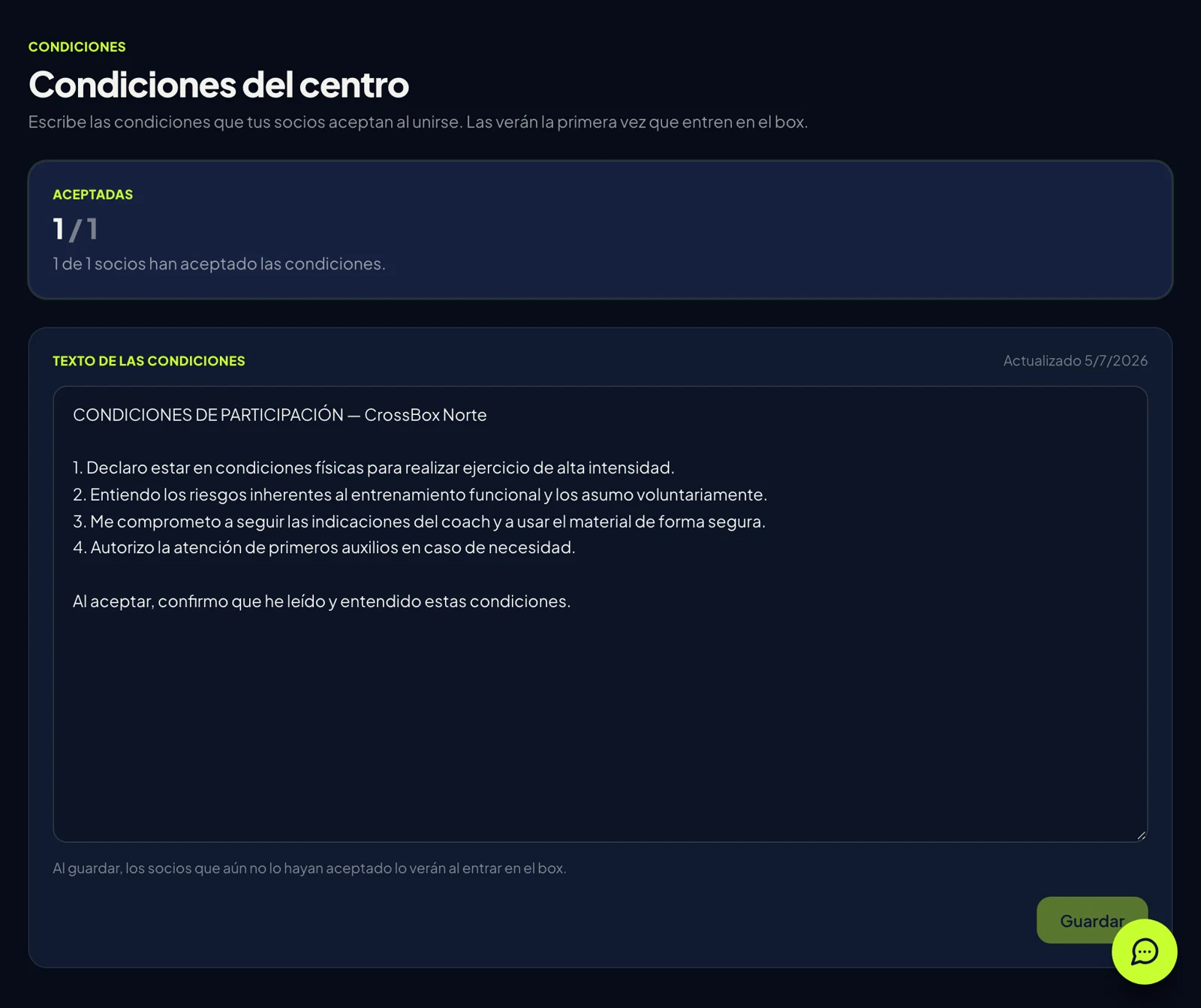
- ·Pega o escribe el texto en «Texto de las condiciones».
- ·Pulsa «Guardar».
- 2
Mira quién las ha aceptado
- ·Arriba, en «Aceptadas», ves cuántos socios las han aceptado del total.
- ·Si cambias el texto, quien aún no lo había aceptado lo verá al entrar.
- 3
Escribe tus normas
- ·Tu centro → Normas.
- ·Aforo, cancelaciones, uso del material, estándares de movimientos. Pulsa «Guardar».
- ·Tus socios las leen en la app, dentro de su box.
- 6
Invita a tus socios
Cada socio recibe su invitación personal por correo. De uno en uno o pegando la lista entera.
Qué hay que hacer: Envía la primera invitación (puedes empezar por ti, con otro correo, para ver lo que recibe un socio).
Ver cada clic, con capturas+−
Cada socio entra con una invitación personal por correo. No hay un código general: solo entra en tu box quien tú invitas.
Ten esto a mano
- ·Los correos de tus socios. Si usas otro programa, exporta la lista a CSV o a Excel.
- 1
Prueba primero contigo
- ·En el menú: Socios → Invitar.
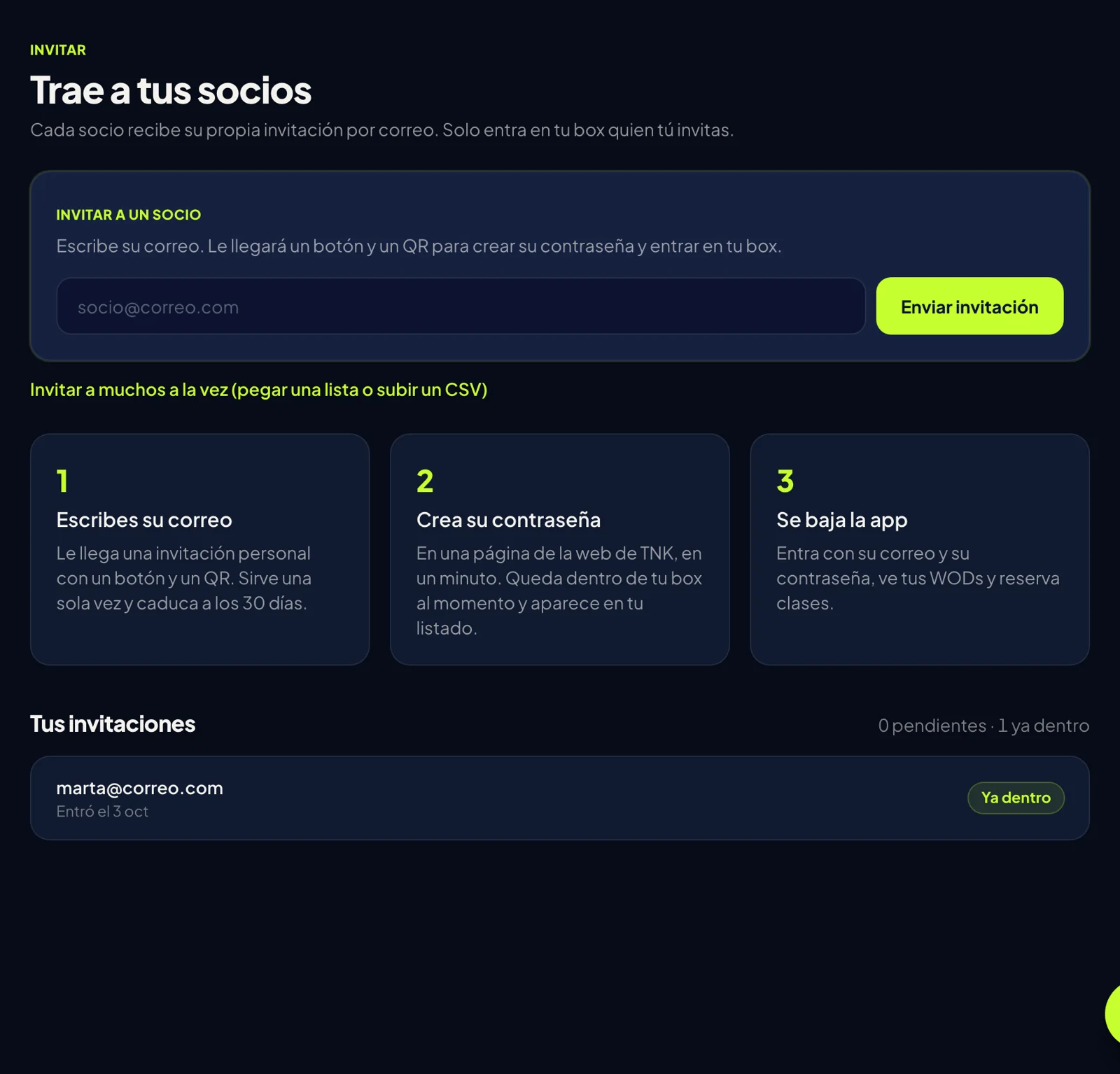
- ·En «Invitar a un socio», escribe un correo tuyo distinto del que usas para el panel y pulsa «Enviar invitación».
- ·Abre ese correo y haz todo el camino: así ves lo que va a recibir tu socio.
- 2
Invita a todos de golpe
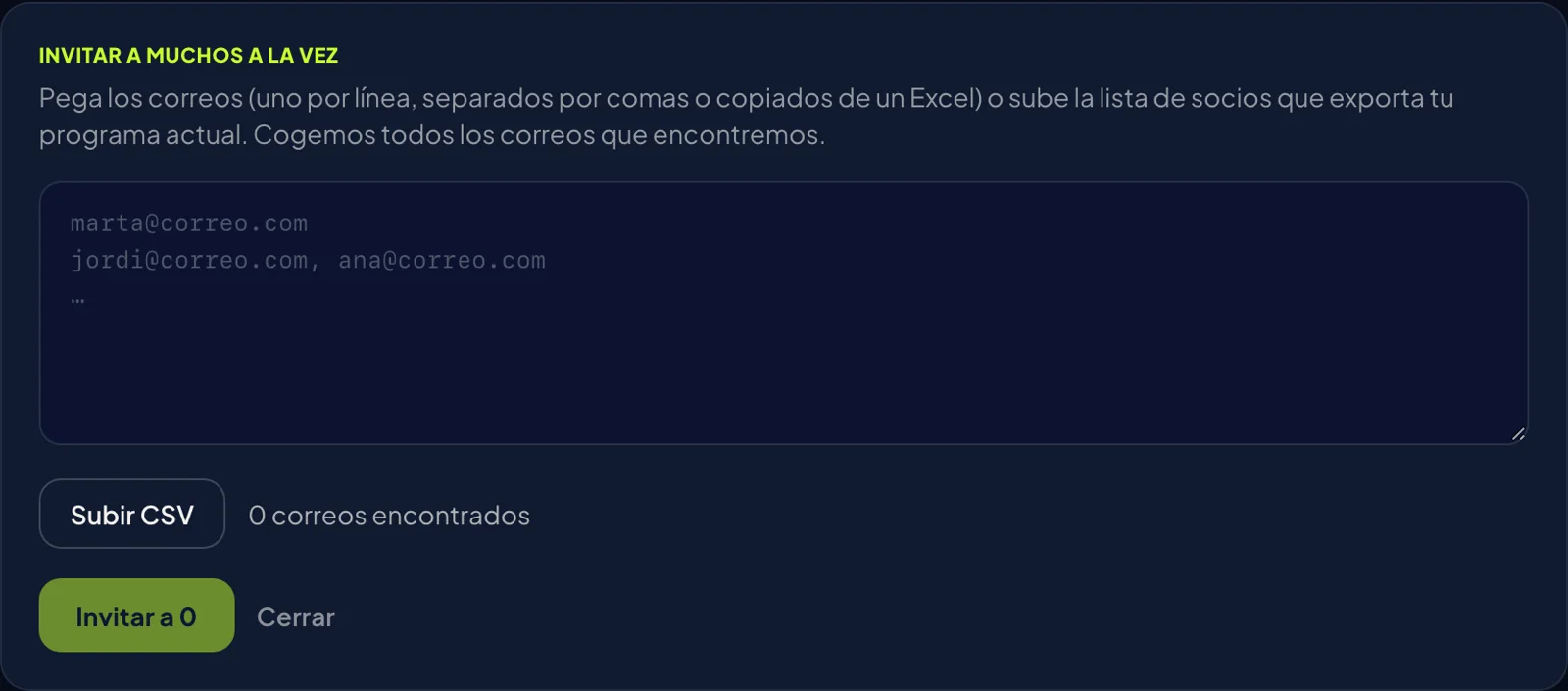
- ·Pulsa «Invitar a muchos a la vez (pegar una lista o subir un CSV)».
- ·Pega los correos (uno por línea, o separados por comas) o sube el fichero.
- ·Revisa la lista que te enseña y confirma el envío.
- 3
Lo que hace el socio
- ·Le llega un correo con un botón y un QR. Sirve una sola vez y caduca a los 30 días.
- ·Crea su contraseña en una página de TNK. En ese momento ya está dentro de tu box.
- ·Se baja la app (App Store o Google Play) y entra con su correo y su contraseña.
- ·La primera vez acepta tus condiciones.
- 4
Sigue quién falta
- ·Abajo, en «Tus invitaciones», ves quién ha entrado y quién la tiene pendiente.
- ·A quien no le haya llegado, mándasela otra vez desde ahí. Que mire en correo no deseado.
- 5
Nombra a tus coaches
- ·Cuando el coach ya esté dentro: Socios → Socios → en su fila, «Hacer coach».
- ·Entra en tnk.training/panel con su cuenta y lleva las clases. No ve tarifas, cobros ni pagos.
- 7
Publica tu primer WOD
El entreno del día en la app de tus socios, con sus marcas y su clasificación.
Qué hay que hacer: Escribe el WOD de hoy y pulsa «Publicar» (o crea un plan en Planes).
Ver cada clic, con capturas+−
El entreno del día en la app de tus socios, con sus marcas y la clasificación. Y los planes, si programas por semanas.
- 1
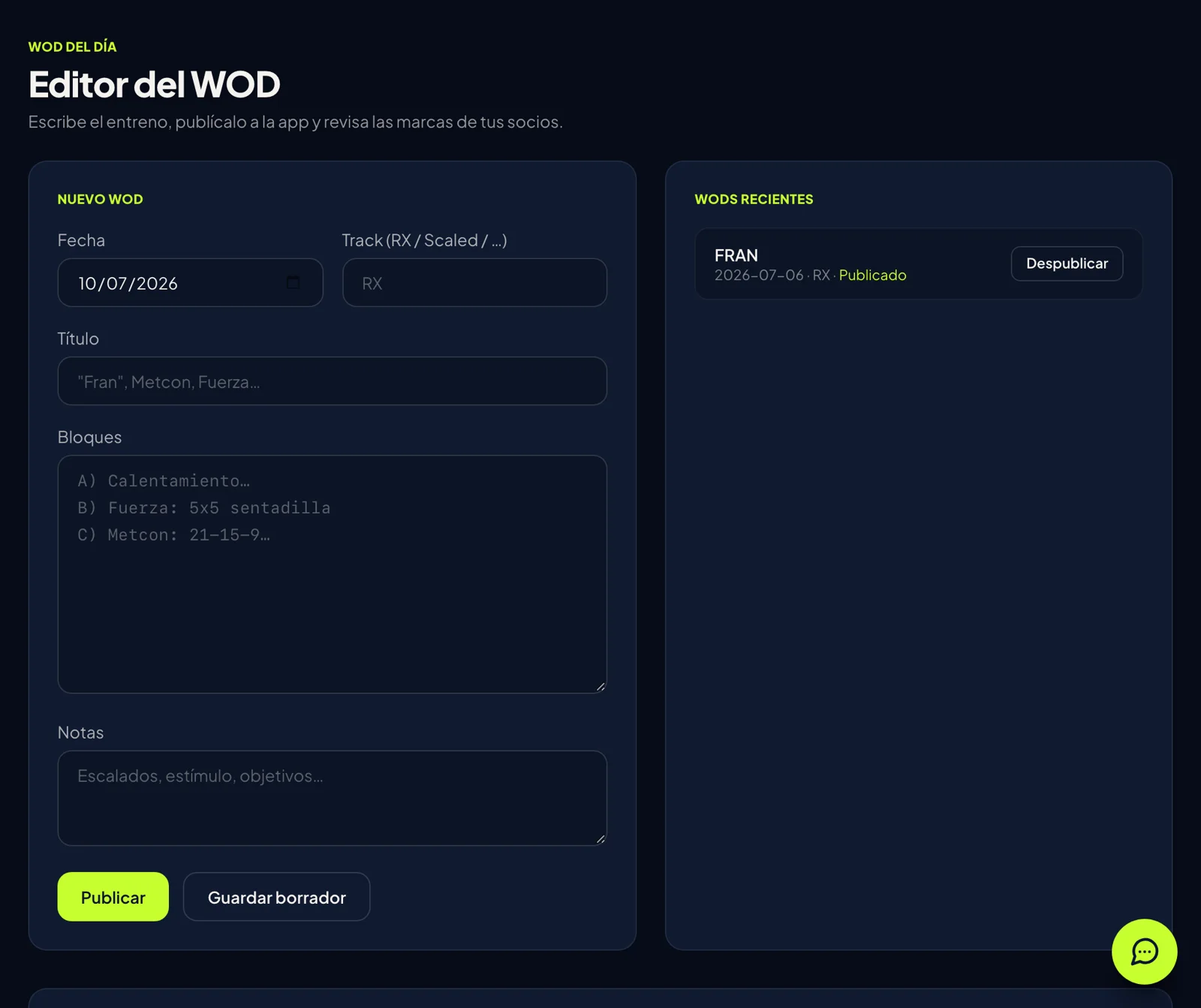
Escribe el WOD de hoy
- ·En el menú: Entrenar → WOD.
- ·«Fecha»: hoy (o el día que quieras dejar preparado).
- ·«Track»: RX, Scaled… si tienes varios niveles.
- ·«Título»: «Fran», «Fuerza + metcon»…
- ·«Bloques»: escríbelo como en la pizarra: A) Calentamiento, B) Fuerza, C) Metcon.
- ·«Notas»: escalados, estímulo, objetivo.
- 2
Publícalo
- ·«Publicar»: sale en la app de tus socios.
- ·«Guardar borrador»: se queda solo para ti hasta que lo publiques.
- ·En «WODs recientes» puedes «Despublicar» uno ya publicado.
- 3
Mira las marcas
- ·Tus socios apuntan su resultado en la app.
- ·En «Marcas de hoy» ves la clasificación del día.
- 4
Ponlo en la tele del box
- ·En el menú: Entrenar → Pantalla.
- ·«Abrir la pantalla», o copia el enlace y ábrelo en la tele: en su navegador, con un Chromecast o con un ordenador por HDMI.
- ·Sale el WOD, la clasificación y los récords del box, y se actualiza sola cada minuto. Si el enlace se comparte fuera del box, «Cambiar el enlace» y el viejo deja de funcionar.
- 5
Si programas por semanas: Planes
- ·Entrenar → Planes → «Nuevo plan».
- ·Puedes escribirlo a mano, pegar la programación que ya tienes (de WhatsApp o de un Excel) o pedir un borrador a K.
- ·Luego lo asignas a todo el box, a un grupo o a un socio. Con «publicar como WOD», el entreno de cada día sale solo.
Ojo: K prepara planes para los boxes con al menos el 5 % de sus socios en TNK, o durante el periodo inicial. La pantalla te dice si lo tienes.
- 1
- 8
Dónde te paga TNK
Tu parte cuando un socio tuyo se suscribe a TNK Premium. Te la pasamos por transferencia.
Qué hay que hacer: Pon tu IBAN y el titular en Cobros → «Dónde te pagamos».
Ver cada clic, con capturas+−
Cuando un socio tuyo se suscribe a TNK Premium, te llevas tu parte. Ese dinero lo cobra TNK y te lo pasamos por transferencia. No tiene nada que ver con lo que cobras tú a tus clientes.
- 1
Pon dónde te pagamos
- ·En el menú: Dinero → Cobros. Arriba, toca la caja «Lo que te paga TNK» (o baja hasta el final).
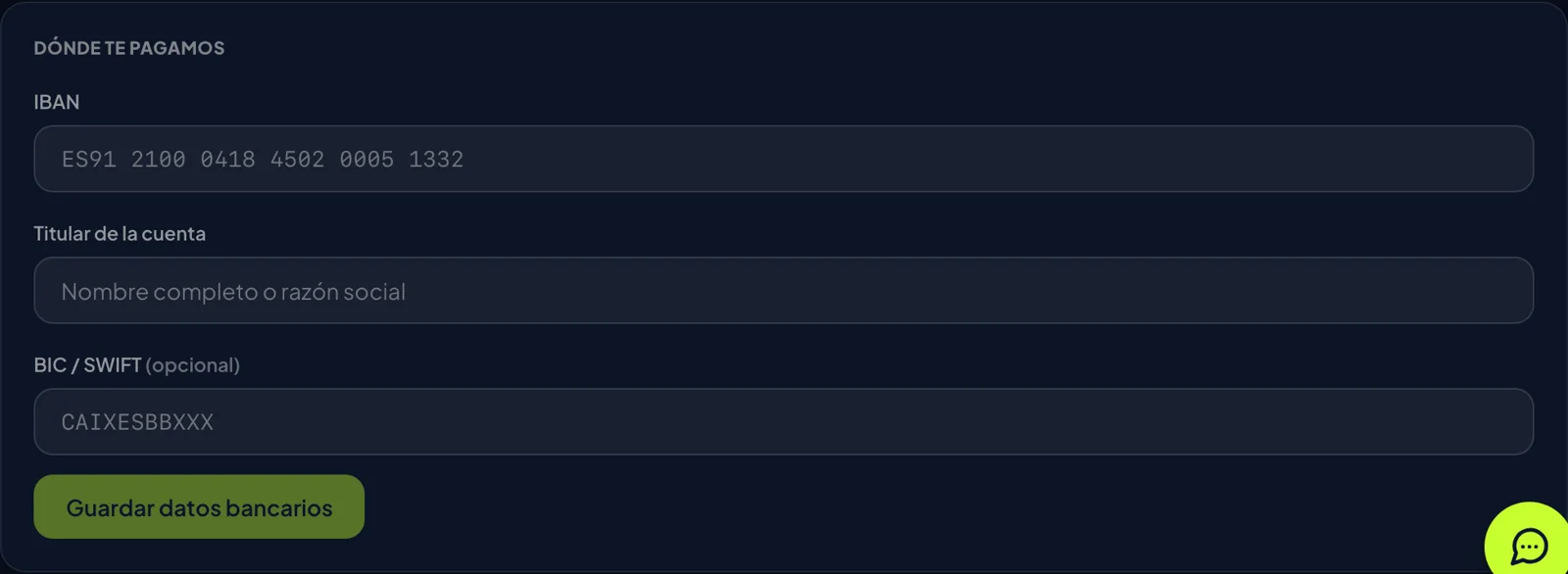
- ·En «Dónde te pagamos»: «IBAN» y «Titular de la cuenta». El BIC es opcional.
- ·Pulsa «Guardar datos bancarios».
- 2
Cada mes
- ·Al cerrarse el mes te mandamos un correo con el importe que tienes que facturarnos.
- ·Respóndelo con tu factura en PDF. Los datos para la factura están en esa misma pantalla, en «Datos para la factura».
- ·Te pagamos por transferencia al recibirla.
- 3
Dónde lo ves
- ·«TNK te debe»: lo que llevas ganado y aún no te hemos pagado.
- ·«Ya te hemos pagado»: el total de lo que te hemos transferido.
Y después
- ·Para el IVA de esa factura, la pantalla te da el texto que debe llevar. Tu gestoría puede confirmarlo.
- 1
Y si te atascas
K, dentro del panel
En «Puesta en marcha» puedes preguntarle a K: te dice en qué pantalla y en qué botón se hace cada cosa.
Las guías, siempre a mano
Cada paso tiene su guía dentro del panel, al lado de la pantalla donde se hace.
Una persona
Escríbenos a hello@whyomink.com y te ayudamos.
¿Empezamos?
Pide el alta de tu box y en una tarde lo tienes funcionando.